Cara Menghubungkan Laptop ke Internet HP Tanpa WiFi
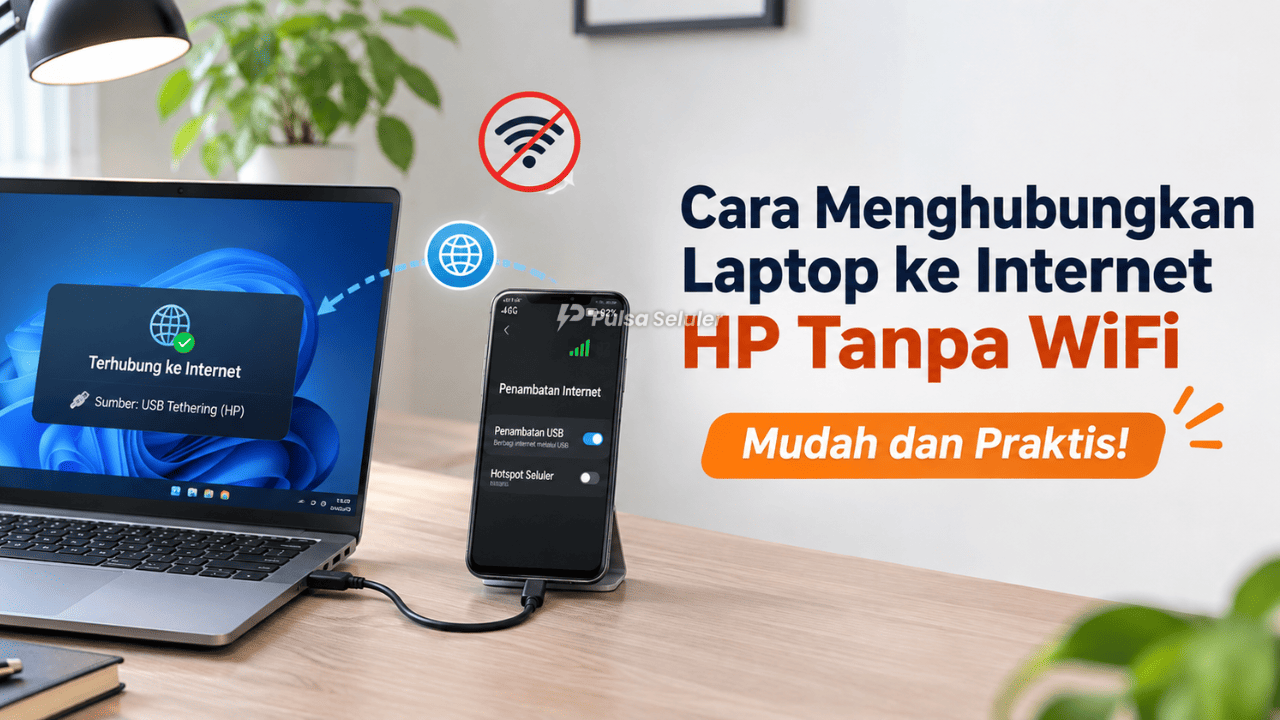
Cara Menghubungkan Laptop ke Internet HP Tanpa WiFi, Mudah dan Praktis! – Ingin menggunakan internet HP di laptop, tetapi WiFi tidak berfungsi? Tenang, kamu tetap bisa menghubungkan laptop ke internet tanpa harus menggunakan jaringan WiFi atau mengaktifkan hotspot.
Ada dua cara yang bisa dicoba, yaitu melalui kabel USB dan Bluetooth tethering. Kedua metode ini memungkinkan laptop menggunakan koneksi data seluler dari HP secara langsung.
Cara ini sangat membantu ketika WiFi laptop rusak, jaringan tidak terdeteksi, atau kamu sedang berada di tempat yang tidak menyediakan akses internet.
Berikut panduan lengkapnya untuk pengguna Android, iPhone, dan laptop Windows.
Topik yang akan dibahas:
Cara Menghubungkan Laptop ke Internet HP Menggunakan Kabel USB
Salah satu cara paling mudah adalah menggunakan fitur USB tethering. Fitur ini memungkinkan HP membagikan koneksi internet ke laptop melalui kabel USB.
Keunggulannya, koneksi biasanya lebih stabil dibandingkan Bluetooth dan tidak memerlukan adaptor WiFi.
Mengaktifkan USB Tethering di Android
Jika menggunakan HP Samsung, Xiaomi, OPPO, Vivo, Realme, atau merek Android lainnya, ikuti langkah berikut:
Aktifkan data seluler pada HP.
Hubungkan HP ke laptop menggunakan kabel USB.
Buka menu Pengaturan atau Settings.
Pilih Koneksi dan Berbagi atau Hotspot dan Tethering.
Cari fitur USB Tethering atau Penambatan USB.
Aktifkan fitur tersebut.
Tunggu beberapa saat hingga laptop mendeteksi koneksi internet.
Jika berhasil, laptop akan langsung menggunakan internet dari HP tanpa harus menyalakan WiFi.
Perlu diketahui bahwa nama dan lokasi menu bisa berbeda tergantung merek serta versi Android.
Cara Menghubungkan Internet iPhone ke Laptop Lewat USB
Pengguna iPhone juga dapat membagikan internet ke laptop menggunakan kabel USB melalui fitur Personal Hotspot.
Berikut langkah-langkahnya:
Aktifkan data seluler pada iPhone.
Buka menu Settings.
Pilih Personal Hotspot.
Aktifkan Allow Others to Join.
Sambungkan iPhone ke laptop menggunakan kabel USB.
Jika muncul notifikasi Trust This Computer, pilih Trust.
Tunggu hingga laptop mengenali koneksi internet iPhone.
Pada Windows, kamu mungkin perlu memasang Apple Devices atau driver perangkat Apple agar koneksi USB dapat dikenali.
Pastikan juga paket internet dan operator yang digunakan mendukung fitur Personal Hotspot.
Cara Menghubungkan Laptop ke Internet HP Lewat Bluetooth
Selain kabel USB, kamu juga bisa menggunakan Bluetooth tethering. Metode ini cocok jika tidak memiliki kabel USB, tetapi Bluetooth pada laptop masih berfungsi.
Namun, kecepatan internet melalui Bluetooth biasanya lebih rendah dibandingkan USB tethering.
Langkah Mengaktifkan Bluetooth Tethering
Untuk HP Android dan laptop Windows, ikuti panduan berikut:
Aktifkan data seluler dan Bluetooth pada HP.
Masuk ke menu Pengaturan.
Pilih Hotspot dan Tethering.
Aktifkan Bluetooth Tethering.
Nyalakan Bluetooth pada laptop.
Pasangkan HP dengan laptop melalui pengaturan Bluetooth.
Buka pengaturan perangkat Bluetooth di Windows.
Cari opsi Personal Area Network (PAN) dan hubungkan laptop ke jaringan HP.
Setelah berhasil, laptop bisa menggunakan koneksi internet dari HP tanpa WiFi.
Perlu diperhatikan bahwa pengaturan Bluetooth PAN dapat berbeda antara Windows 10 dan Windows 11.
Metode ini cocok untuk browsing, membaca email, atau mengakses aplikasi ringan. Untuk download besar dan meeting online, USB tethering umumnya lebih disarankan.
Perbedaan USB Tethering dan Bluetooth Tethering
Sebelum memilih metode yang sesuai, perhatikan perbandingan berikut.
| Perbandingan | USB Tethering | Bluetooth Tethering |
|---|---|---|
| Koneksi | Kabel USB | Bluetooth |
| Membutuhkan WiFi | Tidak | Tidak |
| Kecepatan | Umumnya lebih cepat | Lebih terbatas |
| Stabilitas | Cenderung stabil | Bergantung jarak |
| Penggunaan | Browsing, meeting, download | Chat dan browsing ringan |
| Kabel tambahan | Dibutuhkan | Tidak dibutuhkan |
Jika mengutamakan kestabilan dan kecepatan, USB tethering menjadi pilihan yang lebih baik.
Sementara itu, Bluetooth tethering cukup praktis untuk kebutuhan sederhana tanpa menggunakan kabel.
Kenapa Laptop Tidak Bisa Terhubung ke Internet HP?
Terkadang, USB tethering sudah diaktifkan tetapi laptop tetap tidak mendapatkan koneksi internet.
Masalah ini bisa disebabkan oleh beberapa hal.
Kabel USB Tidak Mendukung Transfer Data
Tidak semua kabel USB bisa digunakan untuk tethering. Beberapa kabel hanya mendukung pengisian baterai.
Solusinya, gunakan kabel USB yang mendukung transfer data dan pastikan konektornya tidak rusak.
Driver Jaringan Laptop Bermasalah
Laptop membutuhkan driver jaringan yang sesuai agar bisa mengenali koneksi internet dari HP.
Untuk memeriksanya di Windows:
Klik kanan tombol Start.
Pilih Device Manager.
Buka bagian Network Adapters.
Periksa apakah ada perangkat jaringan bermasalah.
Perbarui driver jika diperlukan.
Setelah itu, cabut kabel USB dan sambungkan kembali.
Data Seluler Tidak Aktif
USB tethering tidak akan memberikan akses internet apabila koneksi data seluler HP bermasalah.
Pastikan kuota masih tersedia dan coba buka website langsung melalui browser HP.
Jika internet HP berfungsi normal, periksa kembali pengaturan tethering dan koneksi laptop.
Tips Menghemat Kuota Saat Menggunakan Internet HP di Laptop
Menggunakan internet HP untuk laptop terkadang membuat kuota lebih cepat habis. Pasalnya, Windows dan sejumlah aplikasi dapat menggunakan internet secara otomatis.
Supaya lebih hemat, lakukan beberapa pengaturan berikut.
Aktifkan Metered Connection
Buka Settings → Network & Internet, pilih koneksi yang digunakan, lalu aktifkan Metered Connection jika tersedia.
Fitur ini membantu membatasi sebagian aktivitas internet otomatis di Windows.
Hentikan sinkronisasi cloud sementara
Aplikasi seperti OneDrive dan Google Drive bisa menggunakan internet untuk mengunggah atau mengunduh file. Jeda sinkronisasi ketika menggunakan kuota terbatas.
Kurangi kualitas streaming video
Gunakan resolusi 480p atau 720p ketika menonton video melalui laptop. Hindari juga mengunduh game atau pembaruan aplikasi berukuran besar.
Dengan pengaturan tersebut, penggunaan kuota bisa lebih terkendali.
Apakah Menggunakan USB Tethering Aman untuk HP?
Secara umum, USB tethering aman digunakan karena merupakan fitur bawaan smartphone.
Namun, penggunaan internet seluler dalam waktu lama bisa membuat HP menjadi hangat, terutama ketika sinyal tidak stabil.
Gunakan kabel berkualitas baik, letakkan HP di tempat dengan sirkulasi udara cukup, dan matikan tethering setelah selesai.
Selain itu, hindari memasang aplikasi tethering dari sumber tidak dikenal karena fitur bawaan HP biasanya sudah mencukupi.
Kesimpulan
Cara menghubungkan laptop ke internet HP tanpa WiFi bisa dilakukan menggunakan USB tethering atau Bluetooth tethering.
USB tethering lebih direkomendasikan karena umumnya menawarkan koneksi yang stabil dan mudah digunakan. Sementara itu, Bluetooth tethering bisa menjadi alternatif ketika tidak tersedia kabel USB.
Pastikan data seluler aktif, kuota mencukupi, serta perangkat mendukung metode yang dipilih.
Dengan begitu, kamu tetap bisa bekerja, belajar, atau browsing melalui laptop meskipun WiFi sedang bermasalah.