Hotspot Tersambung Tapi Internet Tidak Jalan
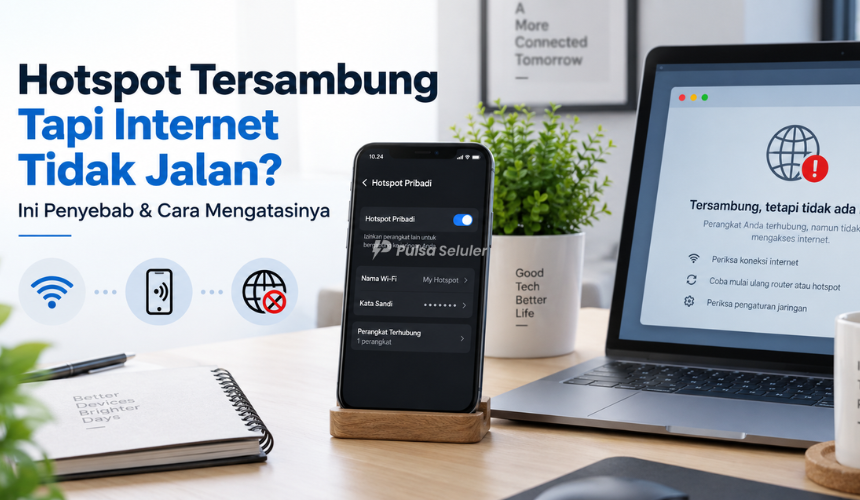
Hotspot Tersambung Tapi Internet Tidak Jalan? Ini Penyebab dan Cara Mengatasinya – Hotspot dari HP sering jadi penyelamat saat WiFi rumah bermasalah, sedang bekerja di luar, atau butuh internet darurat di laptop. Namun, ada satu masalah yang cukup sering bikin bingung, yaitu hotspot tersambung tapi internet tidak jalan.
Di perangkat penerima, status WiFi terlihat sudah connect. Sinyal hotspot juga muncul penuh. Tapi saat dipakai buka Google, WhatsApp Web, YouTube, atau aplikasi lain, internet tetap tidak bisa jalan.
Masalah seperti ini bisa terjadi karena banyak hal. Bisa dari HP yang membagikan hotspot, perangkat yang menerima hotspot, paket data, pengaturan jaringan, hingga gangguan dari operator. Kabar baiknya, sebagian besar masalah ini bisa diatasi sendiri tanpa harus langsung servis HP.
Topik yang akan dibahas:
Kenapa Hotspot Tersambung Tapi Internet Tidak Jalan?
Hotspot yang tersambung belum tentu berarti internetnya benar-benar aktif. Perangkat penerima hanya berhasil terhubung ke jaringan WiFi dari HP utama, tetapi belum tentu mendapatkan akses internet.
Ibaratnya, laptop atau HP kedua sudah berhasil masuk ke “pintu WiFi”, tetapi jalan menuju internet masih tertutup. Penyebabnya bisa karena kuota habis, sinyal data lemah, APN bermasalah, mode hemat data aktif, atau perangkat gagal mendapatkan alamat IP dengan benar.
Karena penyebabnya cukup beragam, cara mengatasinya juga perlu dilakukan bertahap. Jangan langsung reset HP sebelum mencoba langkah sederhana terlebih dahulu.
Cek Apakah Internet di HP Utama Masih Aktif
Langkah pertama yang wajib dilakukan adalah memastikan internet di HP yang membagikan hotspot benar-benar bisa digunakan.
Coba buka browser di HP utama, lalu akses Google, YouTube, WhatsApp, atau aplikasi lain. Jika di HP utama internet juga tidak jalan, berarti masalahnya bukan pada hotspot, melainkan pada koneksi data seluler.
Penyebabnya bisa karena kuota habis, masa aktif paket berakhir, sinyal lemah, jaringan operator sedang gangguan, atau nomor sedang bermasalah. Jadi, sebelum menyalahkan laptop atau HP penerima hotspot, pastikan dulu sumber internetnya normal.
Pastikan Kuota Internet Masih Tersedia
Hotspot tersambung tapi tidak bisa internetan sering terjadi karena kuota utama sudah habis. Banyak pengguna merasa masih punya kuota, padahal kuota yang tersisa adalah kuota aplikasi, kuota malam, kuota lokal, atau bonus tertentu.
Kuota seperti itu tidak selalu bisa dipakai untuk semua aktivitas, apalagi untuk hotspot ke laptop. Misalnya, kuota khusus YouTube hanya bisa dipakai untuk aplikasi tertentu, bukan untuk browsing bebas.
Cek kuota melalui aplikasi resmi operator seperti MyTelkomsel, myIM3, bima+, AXISNet, myXL, by.U, atau aplikasi Smartfren. Pastikan yang masih tersedia adalah kuota utama atau kuota reguler yang bisa digunakan untuk semua akses internet.
Matikan dan Nyalakan Lagi Data Seluler
Jika kuota masih ada, coba matikan data seluler selama beberapa detik, lalu nyalakan kembali. Cara sederhana ini sering berhasil karena jaringan HP bisa tersambung ulang ke tower operator.
Setelah data seluler aktif kembali, coba buka internet di HP utama. Jika sudah normal, matikan hotspot lalu nyalakan lagi. Setelah itu, sambungkan ulang perangkat penerima ke jaringan hotspot tersebut.
Langkah ini terlihat sepele, tetapi cukup efektif untuk mengatasi koneksi yang macet sementara.
Restart HP yang Menjadi Hotspot
Kalau data seluler sudah dinyalakan ulang tapi internet masih tidak jalan di perangkat penerima, coba restart HP utama. Restart bisa membantu menyegarkan sistem, jaringan, dan fitur hotspot yang mungkin sedang error.
Setelah HP menyala kembali, aktifkan data seluler terlebih dahulu. Pastikan internet di HP utama bisa digunakan. Baru setelah itu aktifkan hotspot dan sambungkan perangkat lain.
Jangan langsung mengaktifkan hotspot sebelum data seluler benar-benar stabil, karena kadang perangkat penerima bisa tersambung ke hotspot, tetapi internet belum siap dibagikan.
Lupakan Jaringan Hotspot Lalu Sambungkan Ulang
Masalah juga bisa berasal dari perangkat penerima, misalnya laptop atau HP kedua menyimpan konfigurasi jaringan lama yang bermasalah.
Solusinya, buka pengaturan WiFi di perangkat penerima, lalu pilih nama hotspot yang digunakan. Setelah itu pilih Forget, Lupakan Jaringan, atau Hapus Jaringan.
Setelah jaringan dihapus, sambungkan ulang dengan memasukkan password hotspot yang benar. Cara ini bisa membantu perangkat membuat koneksi baru dari awal, sehingga konflik IP atau pengaturan lama bisa hilang.
Ganti Nama dan Password Hotspot
Jika perangkat tetap tersambung tapi internet tidak berjalan, coba ubah nama hotspot dan password di HP utama. Kadang perangkat penerima gagal membaca jaringan dengan benar karena menyimpan data koneksi lama.
Gunakan nama hotspot yang sederhana, misalnya tanpa simbol aneh atau emoji. Contohnya, gunakan nama seperti “HotspotRumah” atau “InternetHP”. Untuk password, gunakan kombinasi huruf dan angka yang mudah diketik tetapi tetap aman.
Setelah diganti, sambungkan ulang perangkat penerima ke hotspot baru tersebut.
Nonaktifkan Mode Hemat Data
Mode hemat data bisa membatasi penggunaan internet di beberapa perangkat. Pada sebagian HP, fitur ini dapat mengganggu pembagian koneksi hotspot, terutama jika sistem membatasi aktivitas internet di latar belakang.
Coba buka pengaturan HP utama, lalu cari menu Data Saver, Hemat Data, atau Penghemat Data. Matikan fitur tersebut sementara, lalu tes kembali hotspot.
Selain di HP utama, cek juga perangkat penerima. Jika laptop atau HP kedua menggunakan mode hemat baterai atau hemat data, matikan dulu untuk memastikan koneksi hotspot bisa berjalan normal.
Cek Batas Perangkat yang Terhubung
Beberapa HP memiliki pengaturan jumlah maksimal perangkat yang boleh tersambung ke hotspot. Jika batasnya hanya satu perangkat, perangkat lain mungkin terlihat tersambung tetapi koneksinya tidak berjalan lancar.
Buka menu hotspot di HP utama, lalu cek bagian Maximum connections, Batas perangkat tersambung, atau pengaturan sejenis. Pastikan jumlah perangkat yang diizinkan cukup.
Jika terlalu banyak perangkat tersambung, putuskan perangkat yang tidak digunakan. Hotspot HP biasanya lebih stabil jika hanya digunakan oleh satu sampai tiga perangkat saja.
Periksa Pengaturan APN
APN adalah pengaturan yang membantu HP terhubung ke jaringan internet operator. Jika APN salah atau berubah, internet bisa bermasalah, termasuk saat digunakan untuk hotspot.
Buka pengaturan jaringan seluler, lalu masuk ke menu Nama Titik Akses atau Access Point Name. Pilih APN default dari operator yang digunakan. Jika sebelumnya pernah mengubah APN untuk gaming, streaming, atau trik internet tertentu, coba kembalikan ke APN bawaan.
Setelah mengganti APN, aktifkan mode pesawat selama beberapa detik, lalu matikan kembali. Kemudian coba nyalakan hotspot lagi.
Matikan VPN atau DNS Pribadi
VPN dan DNS pribadi kadang bisa membuat koneksi hotspot terasa bermasalah. Di HP utama, internet mungkin masih berjalan, tetapi perangkat yang menerima hotspot tidak mendapatkan akses yang stabil.
Coba matikan VPN terlebih dahulu. Jika menggunakan DNS pribadi, buka pengaturan jaringan lalu nonaktifkan sementara fitur tersebut.
Setelah VPN atau DNS pribadi dimatikan, restart koneksi data seluler dan aktifkan hotspot kembali. Jika internet mulai berjalan normal, kemungkinan penyebabnya ada pada konfigurasi VPN atau DNS yang digunakan.
Aktifkan dan Matikan Mode Pesawat
Mode pesawat bisa membantu menyegarkan koneksi jaringan secara cepat. Caranya cukup mudah, aktifkan mode pesawat selama 10 sampai 20 detik, lalu matikan kembali.
Setelah sinyal operator muncul lagi, tunggu sampai data seluler benar-benar aktif. Kemudian nyalakan hotspot dan sambungkan perangkat penerima.
Cara ini cukup sering berhasil untuk mengatasi jaringan yang tersangkut, terutama saat HP baru berpindah lokasi, sinyal berubah dari 4G ke 5G, atau jaringan operator sedang tidak stabil.
Coba Pindah Lokasi untuk Mendapatkan Sinyal Lebih Baik
Hotspot sangat bergantung pada kualitas sinyal HP utama. Jika sinyal di HP utama lemah, perangkat penerima bisa tetap tersambung ke hotspot, tetapi internetnya sangat lambat atau bahkan tidak jalan.
Coba pindahkan HP utama ke tempat yang lebih terbuka, dekat jendela, atau area yang sinyalnya lebih kuat. Hindari meletakkan HP di bawah bantal, dalam tas, di dekat benda logam, atau tempat yang tertutup rapat.
Sinyal yang kuat biasanya membuat hotspot lebih stabil, terutama saat dipakai untuk laptop, meeting online, upload file, atau streaming.
Cek Pengaturan IP di Laptop atau HP Penerima
Pada laptop, masalah hotspot tersambung tapi internet tidak jalan bisa terjadi karena pengaturan IP atau DNS tidak otomatis. Jika sebelumnya pernah mengubah IP manual, koneksi hotspot bisa gagal berjalan.
Untuk pengguna Windows, buka pengaturan WiFi, pilih jaringan hotspot, lalu pastikan pengaturan IP menggunakan mode otomatis. DNS juga sebaiknya dibuat otomatis terlebih dahulu.
Jika setelah dibuat otomatis internet masih belum jalan, kamu bisa mencoba DNS umum seperti 8.8.8.8 atau 1.1.1.1. Namun, jika tidak terbiasa mengubah DNS, cukup gunakan pengaturan otomatis agar lebih aman.
Update Sistem Jika Masalah Sering Terulang
Jika hotspot sering bermasalah, bisa jadi ada bug pada sistem HP atau laptop. Coba cek pembaruan sistem di perangkat utama dan perangkat penerima.
Update sistem biasanya membawa perbaikan pada koneksi jaringan, WiFi, keamanan, dan stabilitas perangkat. Namun, pastikan baterai cukup dan koneksi internet stabil sebelum melakukan update.
Jika masalah muncul setelah update, kamu bisa coba reset pengaturan jaringan sebagai langkah lanjutan.
Reset Pengaturan Jaringan
Reset pengaturan jaringan bisa menjadi solusi jika semua cara di atas belum berhasil. Fitur ini akan mengembalikan pengaturan WiFi, data seluler, Bluetooth, APN, dan konfigurasi jaringan lain ke kondisi awal.
Tenang, reset jaringan biasanya tidak menghapus foto, video, aplikasi, atau file pribadi. Namun, password WiFi yang pernah tersimpan bisa ikut terhapus, sehingga kamu perlu memasukkannya ulang nanti.
Gunakan cara ini jika masalah hotspot terjadi terus-menerus dan tidak membaik setelah restart, ganti APN, atau sambung ulang jaringan.
Apakah Masalah Bisa dari Operator?
Bisa. Kadang internet tidak jalan bukan karena HP atau laptop, tetapi karena jaringan operator sedang gangguan. Biasanya masalah ini terjadi mendadak, terutama saat cuaca buruk, jaringan padat, atau ada perbaikan layanan.
Untuk memastikannya, coba gunakan kartu lain di HP yang sama. Jika kartu lain bisa internetan dan hotspot berjalan normal, kemungkinan masalah ada pada operator atau paket internet yang digunakan.
Kamu juga bisa bertanya ke pengguna lain yang memakai operator sama di lokasi sekitar. Jika mereka mengalami masalah serupa, berarti kamu hanya perlu menunggu jaringan kembali normal.
Kesimpulan
Hotspot tersambung tapi internet tidak jalan bisa disebabkan oleh kuota habis, sinyal lemah, data seluler error, APN bermasalah, VPN aktif, mode hemat data, atau pengaturan perangkat penerima yang kurang tepat.
Mulailah dari langkah paling sederhana seperti cek kuota, tes internet di HP utama, restart data seluler, lupakan jaringan hotspot, lalu sambungkan ulang. Jika belum berhasil, lanjutkan dengan mengecek APN, DNS, VPN, batas perangkat, hingga reset pengaturan jaringan.
Dengan pengecekan bertahap, kamu bisa mengetahui sumber masalahnya tanpa panik. Jadi, sebelum menganggap HP rusak, pastikan dulu koneksi utama, paket data, dan pengaturan jaringan sudah benar.