Speedtest Cepat tetapi Download Lambat
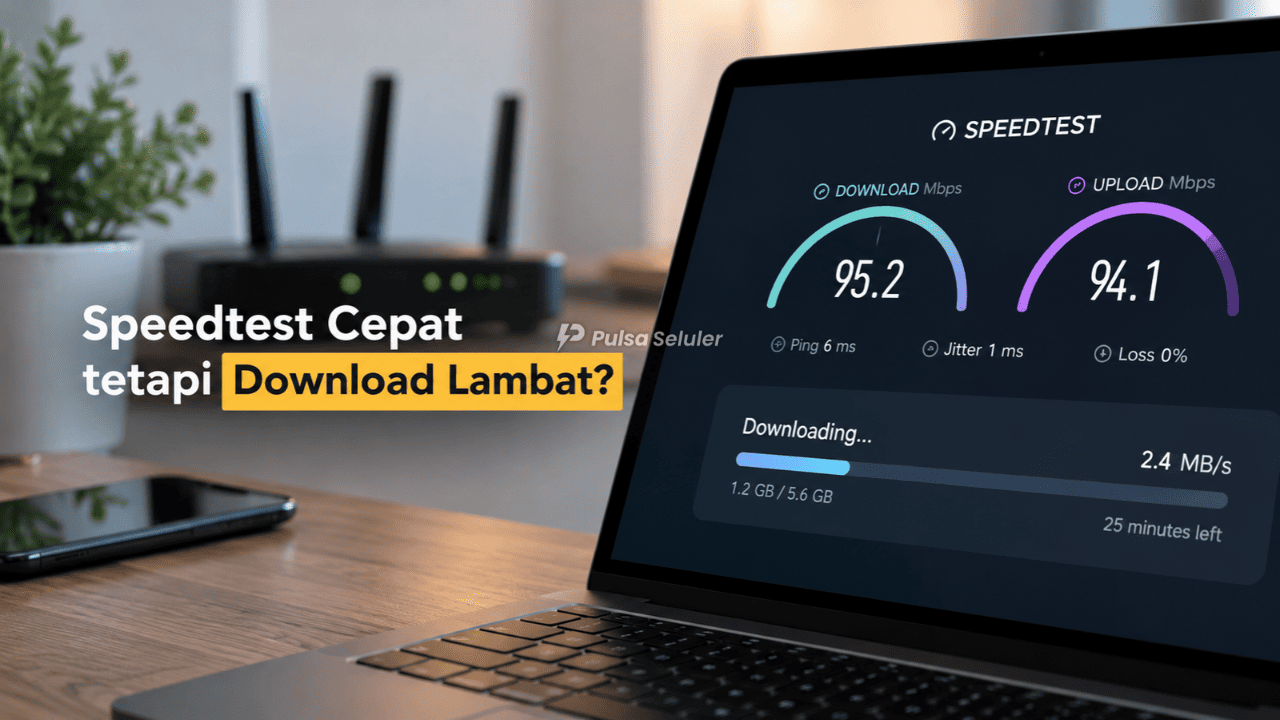
Speedtest Cepat tetapi Download Lambat? Ini Penyebab dan Cara Mengatasinya! – Pernah mengalami hasil Speedtest mencapai 50 Mbps atau bahkan 100 Mbps, tetapi ketika mengunduh aplikasi, game, atau file besar justru kecepatannya sangat lambat? Kondisi ini cukup membingungkan, terutama ketika sinyal internet terlihat penuh dan koneksi terasa normal saat digunakan browsing.
Sebenarnya, Speedtest cepat tetapi download lambat bukan selalu menandakan adanya gangguan jaringan. Perbedaan tersebut bisa disebabkan oleh kapasitas server, pembatasan kecepatan, jalur koneksi, hingga perbedaan satuan Mbps dan MB/s.
Agar tidak salah mengambil tindakan, mari pahami penyebabnya dan cara mengatasi masalah download lambat meskipun hasil tes kecepatan internet tergolong tinggi.
Topik yang akan dibahas:
Kenapa Speedtest Cepat tetapi Download Tetap Lambat?
Speedtest merupakan layanan untuk mengukur kecepatan koneksi internet antara perangkat dan server pengujian. Hasilnya biasanya menampilkan download speed, upload speed, ping, dan terkadang jitter.
Namun, angka yang muncul bukan jaminan bahwa semua aktivitas internet akan berjalan dengan kecepatan sama.
Menurut penjelasan Speedtest by Ookla, hasil pengujian dapat dipengaruhi oleh lokasi server, kemampuan perangkat, serta kondisi jaringan yang digunakan.
Ookla®+1
Sebagai contoh, Speedtest menunjukkan kecepatan 100 Mbps karena perangkat terhubung ke server pengujian dengan jalur yang baik. Ketika mengunduh file dari server luar negeri, kecepatannya mungkin hanya 2 MB/s akibat keterbatasan server atau jalur jaringan.
Artinya, koneksi internet bisa memiliki bandwidth tinggi, tetapi kecepatan download aktual tetap bergantung pada sumber file dan kondisi jaringan saat digunakan.
Penyebab Speedtest Kencang tetapi Download Lemot
Ada beberapa faktor yang perlu diperiksa sebelum menyimpulkan bahwa masalah berasal dari provider internet.
Server Download Membatasi Kecepatan
Salah satu penyebab paling umum adalah server tempat file disimpan tidak mampu memberikan kecepatan maksimal.
Beberapa website membatasi bandwidth untuk setiap pengguna, khususnya layanan penyimpanan file gratis yang menawarkan fitur download premium.
Misalnya, koneksi internet memiliki kecepatan 100 Mbps, tetapi server hanya mengizinkan unduhan sebesar 500 KB/s. Akibatnya, download tetap lambat meskipun jaringan sebenarnya mampu bekerja lebih cepat.
Jika masalah hanya terjadi pada satu website, kemungkinan penyebabnya berasal dari server tersebut.
Perbedaan Mbps dan MB/s
Banyak pengguna menganggap kecepatan Speedtest 50 Mbps seharusnya menghasilkan download 50 MB/s. Padahal, keduanya menggunakan satuan berbeda.
Mbps (Megabit per second): Satuan yang umum digunakan untuk mengukur kecepatan internet.
MB/s (Megabyte per second): Satuan yang sering digunakan untuk menampilkan kecepatan transfer atau download file.
Secara teori, 1 Byte sama dengan 8 bit. Jadi, untuk memperkirakan kecepatan download dalam MB/s, angka Mbps dibagi delapan.
| Hasil Speedtest | Download maksimal teoretis |
|---|---|
| 10 Mbps | 1,25 MB/s |
| 20 Mbps | 2,5 MB/s |
| 50 Mbps | 6,25 MB/s |
| 100 Mbps | 12,5 MB/s |
| 200 Mbps | 25 MB/s |
Kecepatan nyata biasanya sedikit lebih rendah karena terdapat overhead jaringan dan faktor lainnya.
Jadi, jika Speedtest menunjukkan 50 Mbps dan download berjalan sekitar 5–6 MB/s, kondisi tersebut masih tergolong wajar.
Jalur Internet ke Server Tidak Optimal
Setiap aktivitas internet melewati jalur jaringan yang bisa berbeda-beda.
Ketika menjalankan Speedtest, perangkat mungkin menggunakan server terdekat. Sebaliknya, file yang diunduh bisa berasal dari server internasional dengan jalur koneksi lebih panjang.
Apabila terjadi kepadatan jaringan atau masalah routing, kecepatan download dapat menurun meskipun hasil Speedtest lokal tetap bagus.
Kondisi ini sering terasa ketika mengunduh file dari website luar negeri, tetapi download dari layanan lokal berjalan lancar.
Jaringan Sedang Padat
Kepadatan jaringan atau network congestion juga dapat menyebabkan kecepatan download tidak stabil.
Masalah ini bisa terjadi pada jaringan WiFi rumah maupun internet seluler seperti Telkomsel, XL, Indosat, Tri, dan Smartfren.
Misalnya, pada malam hari banyak pengguna mengakses internet secara bersamaan. Kapasitas jaringan yang tersedia harus dibagi sehingga sebagian aktivitas mengalami penurunan performa.
Meskipun demikian, hasil Speedtest tetap bisa terlihat tinggi jika server pengujian mempunyai jalur yang lebih baik dibandingkan server download.
Kecepatan Dibatasi oleh Provider atau Paket Internet
Beberapa paket internet menerapkan kebijakan penggunaan wajar atau Fair Usage Policy (FUP).
Ketika batas pemakaian tertentu tercapai, provider dapat menurunkan kecepatan internet sesuai ketentuan paket.
Selain FUP, layanan tertentu mungkin memiliki pengaturan prioritas trafik yang berbeda. Namun, hasil Speedtest tinggi saja tidak cukup untuk membuktikan adanya pembatasan dari provider.
Periksa ketentuan paket, sisa kuota, dan lakukan pengujian dari beberapa sumber sebelum mengambil kesimpulan.
WiFi dan Perangkat Mengalami Masalah
Kondisi router, kualitas sinyal WiFi, dan kemampuan perangkat juga memengaruhi kecepatan transfer data.
Penggunaan WiFi 2,4 GHz pada lingkungan dengan banyak jaringan tetangga berpotensi menimbulkan interferensi. Sementara itu, WiFi 5 GHz biasanya menawarkan kapasitas lebih tinggi pada jarak dekat, tetapi jangkauannya lebih terbatas.
Selain itu, perangkat yang sedang menjalankan banyak aplikasi, antivirus yang memindai file, atau penyimpanan yang hampir penuh dapat memperlambat proses pengunduhan maupun pemasangan file.
Cara Mengatasi Speedtest Cepat tetapi Download Lambat
Setelah mengetahui kemungkinan penyebabnya, kamu bisa melakukan beberapa langkah berikut.
Bandingkan Download dari Beberapa Server
Cobalah mengunduh file dari dua atau tiga sumber resmi yang berbeda.
Misalnya, bandingkan kecepatan download aplikasi dari website pengembang, pembaruan sistem operasi, dan platform distribusi game resmi.
Jika hanya satu sumber yang lambat, kemungkinan masalah berada pada server atau jalur menuju layanan tersebut.
Sebaliknya, jika semua sumber menunjukkan kecepatan rendah, pemeriksaan perlu difokuskan pada koneksi dan perangkat.
Lakukan Speedtest dengan Server Berbeda
Jangan hanya mengandalkan satu hasil pengujian.
Kamu dapat menggunakan Speedtest dan Cloudflare Speed Test untuk membandingkan kondisi koneksi.
Coba pilih server pengujian yang berbeda dan perhatikan apakah kecepatannya berubah secara signifikan.
Selain download speed, perhatikan juga ping, jitter, dan latency saat koneksi sedang digunakan. Cloudflare menjelaskan bahwa latency ketika jaringan sibuk dapat membantu menggambarkan kualitas koneksi dalam penggunaan nyata.
Restart Router dan Perangkat
Restart merupakan langkah sederhana yang patut dicoba ketika koneksi tiba-tiba melambat.
Matikan router melalui tombol daya, tunggu sekitar 30 detik, kemudian hidupkan kembali. Setelah koneksi stabil, ulangi pengujian.
Pada perangkat Android atau iPhone, kamu juga bisa mengaktifkan mode pesawat selama beberapa detik lalu menonaktifkannya agar perangkat mencoba menyambungkan ulang jaringan seluler.
Cara ini tidak selalu meningkatkan kecepatan, tetapi dapat membantu jika masalah berkaitan dengan kondisi koneksi sementara.
Gunakan WiFi 5 GHz atau Kabel LAN
Jika router mendukung jaringan 5 GHz, coba gunakan frekuensi tersebut ketika berada cukup dekat dengan router.
Untuk komputer atau laptop, kabel LAN dapat menjadi pilihan yang lebih stabil karena mengurangi gangguan yang biasa terjadi pada koneksi nirkabel.
Bandingkan hasil download menggunakan WiFi dan kabel LAN. Jika kabel LAN jauh lebih cepat, kemungkinan ada masalah pada kualitas sinyal, interferensi, atau pengaturan WiFi.
Matikan VPN dan Download Lainnya
Penggunaan VPN dapat mengubah jalur koneksi menuju server download. Dalam kondisi tertentu, perubahan jalur ini justru membuat unduhan lebih lambat.
Coba nonaktifkan VPN sementara, kemudian bandingkan kecepatannya.
Pastikan juga tidak ada pembaruan Windows, sinkronisasi cloud, atau aplikasi lain yang sedang mengunduh file besar secara bersamaan.
Periksa Pengaturan Batas Download
Beberapa aplikasi memiliki pengaturan pembatas kecepatan download.
Contohnya, aplikasi pengunduh file, browser tertentu, dan launcher game yang menyediakan opsi download bandwidth limit.
Periksa apakah batas tersebut aktif. Jika ada, sesuaikan dengan kapasitas koneksi internet yang digunakan.
Hindari memasang aplikasi penambah kecepatan internet yang menjanjikan peningkatan bandwidth secara instan, karena aplikasi semacam itu tidak dapat menghilangkan batas kapasitas jaringan atau server.
Cara Mengetahui Masalah Berasal dari Provider atau Server Download
Supaya lebih mudah menentukan penyebabnya, perhatikan perbandingan berikut.
| Kondisi | Kemungkinan penyebab |
|---|---|
| Speedtest cepat, satu website lambat | Server download atau routing |
| Semua download lambat, Speedtest cepat | Pembatasan aplikasi, jalur jaringan, atau masalah perangkat |
| Download lancar pagi, lambat malam | Kepadatan jaringan |
| Download melalui LAN cepat, WiFi lambat | Gangguan atau keterbatasan WiFi |
| Download melambat setelah kuota tertentu | Kemungkinan FUP atau batas paket |
| Semua perangkat dan server sama-sama lambat | Kemungkinan masalah jaringan ISP |
Tabel tersebut merupakan panduan diagnosis awal, bukan bukti pasti.
Untuk memperoleh hasil yang lebih akurat, lakukan pengujian beberapa kali pada jam berbeda menggunakan perangkat dan sumber download yang sama.
Jika masalah terus berlangsung, simpan hasil Speedtest, catatan kecepatan download, serta waktu kejadian untuk dilaporkan kepada penyedia internet.
Apakah Mengganti DNS Bisa Mempercepat Download?
Mengganti DNS sering dianggap sebagai solusi untuk semua masalah internet lambat. Padahal, fungsi utamanya adalah menerjemahkan nama domain menjadi alamat IP.
DNS yang responsif dapat membantu mempercepat proses pencarian alamat website. Dalam beberapa kondisi, perubahan DNS juga dapat memengaruhi pemilihan server CDN yang digunakan suatu layanan.
Namun, mengganti DNS tidak otomatis meningkatkan bandwidth internet atau mengatasi server yang membatasi kecepatan download.
Karena itu, penggunaan DNS seperti Google DNS atau Cloudflare DNS sebaiknya dianggap sebagai langkah pengujian tambahan, bukan solusi utama.
Kesimpulan
Speedtest cepat tetapi download lambat merupakan kondisi yang bisa terjadi karena perbedaan server pengujian, jalur jaringan, pembatasan kecepatan, hingga kemampuan perangkat.
Hal terpenting adalah memahami bahwa hasil Speedtest menunjukkan performa koneksi terhadap server tertentu, bukan jaminan kecepatan yang sama pada setiap website.
Mulailah dengan memeriksa perbedaan Mbps dan MB/s, membandingkan beberapa sumber download, serta menguji koneksi menggunakan WiFi dan kabel LAN. Jika seluruh pengujian menunjukkan masalah yang konsisten, hubungi provider untuk pemeriksaan lebih lanjut.
Dengan memahami penyebabnya, kamu bisa mengatasi download lambat secara lebih tepat tanpa harus langsung mengganti paket internet yang digunakan.