Cara Mengatasi Kode MMI Tidak Valid
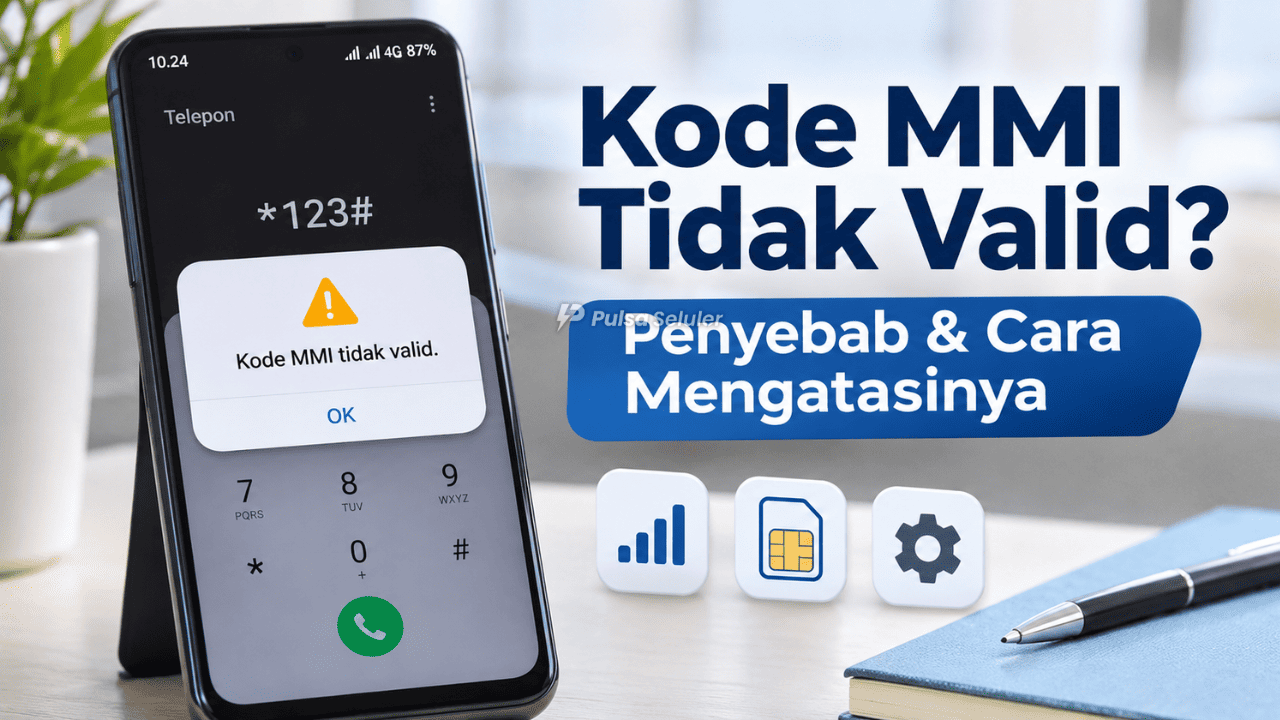
Cara Mengatasi Kode MMI Tidak Valid di HP Android, Ini Penyebab dan Solusinya – Pernah mencoba mengecek pulsa, kuota internet, atau mengaktifkan paket melalui kode dial, tetapi malah muncul pesan “Kode MMI Tidak Valid”? Masalah ini cukup sering dialami pengguna Android, baik yang menggunakan kartu Telkomsel, Indosat IM3, XL, AXIS, Tri, maupun Smartfren.
Biasanya, pesan tersebut muncul setelah pengguna memasukkan kode USSD seperti *123# atau kode layanan operator lainnya. Akibatnya, informasi pulsa tidak muncul dan layanan yang ingin digunakan gagal diakses.
Lantas, bagaimana cara mengatasi kode MMI tidak valid? Anda bisa mencoba beberapa langkah sederhana, mulai dari memeriksa kode dial, mengaktifkan mode pesawat, mengganti pengaturan jaringan, hingga mengatur ulang koneksi SIM.
Berikut penjelasan lengkap mengenai penyebab dan cara memperbaikinya tanpa harus langsung membawa HP ke tempat servis.
Topik yang akan dibahas:
Apa Itu Kode MMI Tidak Valid?
MMI merupakan singkatan dari Man-Machine Interface, yaitu mekanisme yang memungkinkan pengguna berinteraksi dengan layanan atau fungsi tertentu melalui kode yang dimasukkan pada aplikasi telepon.
Dalam penggunaan sehari-hari, kode MMI sering berkaitan dengan layanan USSD operator seluler. Misalnya, ketika pengguna ingin mengecek pulsa, melihat sisa kuota, atau membuka menu pembelian paket internet.
Ketika muncul pesan “Masalah Sambungan atau Kode MMI Tidak Valid”, artinya HP tidak berhasil menjalankan atau memproses perintah tersebut.
Namun, kondisi ini tidak selalu menandakan kerusakan perangkat. Bisa saja penyebabnya berasal dari jaringan operator, kode layanan yang sudah berubah, atau pengaturan kartu SIM.
Penyebab Kode MMI Tidak Valid di HP
Sebelum mencoba memperbaikinya, penting untuk mengetahui beberapa faktor yang dapat menyebabkan kode MMI gagal digunakan.
Sinyal Operator Sedang Tidak Stabil
Kode USSD membutuhkan koneksi ke jaringan seluler untuk mengirimkan permintaan dan menerima respons dari operator.
Jika sinyal sedang lemah atau jaringan mengalami gangguan, proses tersebut bisa gagal. Kondisi ini sering terjadi ketika pengguna berada di dalam bangunan tertutup, daerah terpencil, atau lokasi dengan jangkauan sinyal terbatas.
Kode Dial Salah atau Sudah Tidak Berlaku
Tidak semua kode dial dapat digunakan selamanya. Operator terkadang memperbarui menu layanan sehingga kode tertentu berubah atau tidak lagi didukung.
Kesalahan memasukkan simbol bintang, pagar, atau angka juga bisa membuat HP menampilkan pesan kode MMI tidak valid.
Pengaturan Jaringan Tidak Sesuai
Pengaturan jaringan yang kurang sesuai dapat menghambat penggunaan layanan USSD.
Sebagai contoh, pada beberapa perangkat dan jaringan, mode 4G atau 5G tertentu dapat menyebabkan masalah ketika layanan USSD tidak didukung melalui konfigurasi jaringan yang sedang digunakan.
Kartu SIM Mengalami Gangguan
SIM yang tidak terbaca dengan baik, mengalami kerusakan fisik, atau belum aktif sepenuhnya juga dapat menyebabkan kegagalan saat menjalankan kode operator.
Selain itu, gangguan sistem Android maupun aplikasi telepon bisa memengaruhi proses pemanggilan kode.
Cara Mengatasi Kode MMI Tidak Valid dengan Mudah
Jika pesan kesalahan terus muncul, Anda tidak perlu langsung melakukan reset HP. Cobalah beberapa langkah berikut secara berurutan.
Periksa Kembali Kode Dial yang Digunakan
Langkah pertama adalah memastikan kode yang dimasukkan benar dan masih didukung oleh operator.
Perhatikan setiap angka serta simbol yang digunakan. Umumnya, kode USSD diawali tanda bintang dan diakhiri tanda pagar.
Jika kode diperoleh dari artikel atau tutorial lama, kemungkinan layanan tersebut sudah berubah.
Sebaiknya gunakan kode yang tercantum dalam informasi resmi operator atau aplikasi layanan pelanggan untuk memastikan bahwa perintah masih berlaku.
Aktifkan Mode Pesawat Beberapa Detik
Mengaktifkan mode pesawat merupakan salah satu cara paling sederhana untuk menyegarkan koneksi jaringan.
Berikut langkahnya:
Buka panel pengaturan cepat pada HP.
Aktifkan mode pesawat.
Diamkan sekitar 15–30 detik.
Nonaktifkan kembali mode pesawat.
Tunggu sampai sinyal operator muncul.
Coba masukkan kode dial sekali lagi.
Cara ini membuat perangkat memutus sementara koneksi seluler dan mendaftar ulang ke jaringan setelah mode pesawat dimatikan.
Meskipun tidak selalu berhasil, metode ini cukup praktis untuk dicoba ketika gangguan berasal dari koneksi sementara.
Restart HP Android
Jika mode pesawat belum berhasil, coba mulai ulang perangkat.
Restart dapat membantu mengatasi gangguan sementara pada aplikasi telepon, sistem jaringan, atau proses pembacaan kartu SIM.
Caranya cukup tekan tombol daya, lalu pilih Mulai Ulang atau Restart.
Setelah perangkat menyala kembali, tunggu hingga jaringan seluler terhubung sebelum mencoba kode MMI.
Ubah Mode Jaringan ke Otomatis
Beberapa pengguna mengalami kesalahan MMI karena pengaturan jaringan yang terlalu dibatasi pada teknologi tertentu.
Untuk memeriksanya:
Buka menu Pengaturan.
Pilih Koneksi atau Jaringan Seluler.
Masuk ke pengaturan kartu SIM.
Cari menu Jenis Jaringan yang Disukai.
Pilih mode otomatis seperti 5G/4G/3G/2G jika tersedia.
Nama dan pilihan menu dapat berbeda berdasarkan merek HP maupun versi Android.
Apabila masalah masih terjadi, Anda dapat mencoba mode jaringan lain yang didukung perangkat dan operator. Setelah pengujian, kembalikan ke pengaturan otomatis agar koneksi tetap optimal.
Perlu diketahui, beberapa operator sudah menghentikan jaringan 3G sehingga tidak semua pilihan jaringan dapat digunakan.
Pastikan Kartu SIM yang Digunakan Benar
Pengguna HP dual SIM sebaiknya memperhatikan kartu yang digunakan ketika memasukkan kode dial.
Misalnya, jika ingin mengecek layanan kartu Telkomsel, pastikan permintaan USSD dikirim melalui SIM Telkomsel, bukan kartu operator lainnya.
Anda juga bisa mencoba menonaktifkan sementara salah satu SIM melalui pengaturan untuk mengetahui apakah masalah berasal dari pemilihan kartu.
Lepas dan Pasang Kembali Kartu SIM
Jika kode MMI tetap tidak berfungsi, kemungkinan terdapat masalah pada pembacaan SIM.
Matikan perangkat terlebih dahulu, kemudian keluarkan kartu SIM menggunakan alat pembuka tray.
Periksa apakah kartu terlihat kotor atau mengalami kerusakan. Jika diperlukan, bersihkan bagian kontak secara hati-hati menggunakan kain lembut dan kering.
Pasang kembali kartu, nyalakan HP, lalu periksa apakah layanan operator sudah dapat diakses.
Hindari menggunakan cairan pembersih sembarangan karena dapat merusak komponen kartu.
Reset Pengaturan Jaringan
Reset jaringan bisa menjadi solusi ketika masalah disebabkan konfigurasi koneksi yang bermasalah.
Pada beberapa HP Android, langkahnya sebagai berikut:
Buka Pengaturan.
Pilih Manajemen Umum atau Sistem.
Masuk ke menu Reset.
Pilih Reset Pengaturan Jaringan.
Konfirmasi tindakan tersebut.
Tunggu proses selesai, lalu coba kembali kode dial.
Perlu diperhatikan bahwa reset jaringan dapat menghapus jaringan WiFi tersimpan, koneksi Bluetooth, atau pengaturan jaringan lainnya. Dampaknya bergantung pada perangkat.
Metode ini tidak sama dengan reset pabrik sehingga biasanya tidak menghapus foto, aplikasi, atau dokumen pribadi.
Kesimpulan
Cara mengatasi kode MMI tidak valid dapat dimulai dengan memeriksa kebenaran kode dial, menyegarkan jaringan melalui mode pesawat, melakukan restart HP, serta memastikan pengaturan SIM dan jaringan sudah sesuai.
Apabila masalah belum teratasi, Anda dapat mencoba memasang ulang kartu SIM atau mereset pengaturan jaringan sebagai langkah lanjutan.
Yang terpenting, jangan langsung menganggap HP rusak ketika muncul pesan kode MMI tidak valid. Dalam banyak kasus, gangguan tersebut berkaitan dengan koneksi operator, pengaturan perangkat, atau kode layanan yang tidak lagi berlaku.
Dengan mengetahui penyebabnya, Anda bisa menentukan solusi yang sesuai tanpa perlu terburu-buru melakukan reset pabrik atau mengganti perangkat.