APN Tidak Bisa Ditambahkan di iPhone?
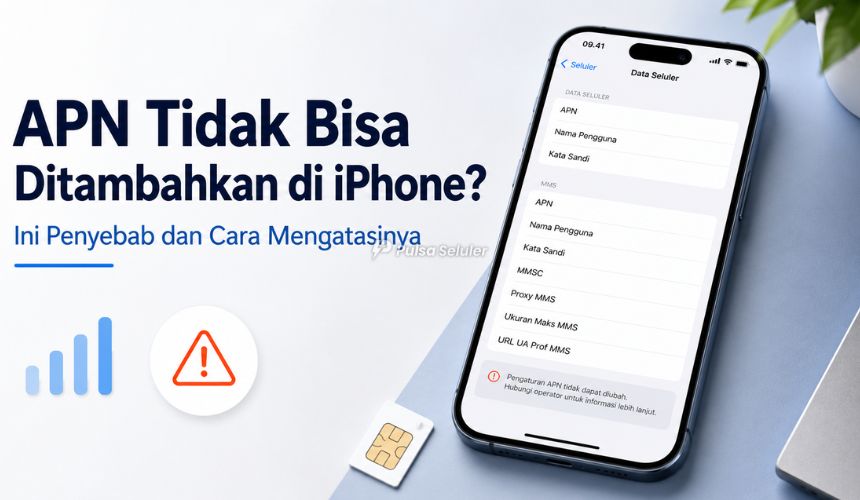
APN Tidak Bisa Ditambahkan di iPhone? Ini Penyebab dan Cara Mengatasinya – APN tidak bisa ditambahkan di iPhone memang sering bikin bingung, apalagi kalau kamu sedang ingin memperbaiki internet yang lemot, tidak muncul 4G/5G, atau data seluler tidak bisa dipakai.
Berbeda dari Android, pengaturan APN di iPhone tidak selalu bebas diedit karena sebagian menu dikontrol oleh operator seluler.
Menurut Apple, APN di iPhone dan iPad hanya bisa dilihat atau diedit jika operator mengizinkannya. Kalau menu APN tidak muncul atau tidak bisa diubah, pengguna disarankan menghubungi operator seluler yang digunakan.
Topik yang akan dibahas:
Apa Itu APN di iPhone?
APN adalah singkatan dari Access Point Name, yaitu jalur penghubung antara jaringan operator dan koneksi internet di perangkat kamu. Sederhananya, APN membantu iPhone mengenali “pintu masuk” yang benar agar data seluler bisa berjalan.
Kalau APN bermasalah, beberapa gangguan yang bisa muncul antara lain internet tidak jalan, hotspot tidak bisa dipakai, jaringan terasa tidak stabil, atau data seluler aktif tetapi tidak ada koneksi. Namun, tidak semua masalah internet di iPhone harus diselesaikan dengan menambahkan APN manual.
Di banyak kasus, iPhone sudah mengambil pengaturan APN secara otomatis dari operator. Jadi, meskipun kamu tidak bisa menambahkan APN sendiri, bukan berarti iPhone kamu rusak.
Kenapa APN Tidak Bisa Ditambahkan di iPhone?
Penyebab paling umum adalah karena operator mengunci pengaturan APN. Apple menjelaskan bahwa pengguna hanya bisa melihat atau mengedit APN jika penyedia jaringan mengizinkannya. Jika tidak, menu seperti Jaringan Data Seluler bisa tidak muncul atau kolom APN tidak bisa diedit.
Selain itu, ada beberapa penyebab lain yang juga sering terjadi.
Operator Tidak Mengizinkan Edit APN
Ini adalah penyebab yang paling sering terjadi pada iPhone. Beberapa operator mengirim pengaturan jaringan otomatis ke perangkat melalui sistem bawaan. Akibatnya, pengguna tidak perlu memasukkan APN secara manual.
Dari sisi pengguna, hal ini kadang terlihat seperti masalah. Padahal sebenarnya iPhone sedang menggunakan konfigurasi operator yang sudah ditentukan.
Kalau operator sudah mengunci APN, kamu biasanya tidak akan menemukan menu untuk menambahkan APN baru. Kalaupun menunya ada, beberapa kolom bisa tidak aktif atau kembali otomatis setelah diubah.
Menu Jaringan Data Seluler Tidak Muncul
Pada beberapa iPhone, menu APN biasanya berada di:
Pengaturan > Seluler > Jaringan Data Seluler
Namun, di sebagian perangkat, menu tersebut bisa tidak tersedia. Menurut panduan Apple, jika perangkat tidak memiliki opsi untuk melihat atau mengubah APN, pengguna perlu menghubungi operator.
Jadi, kalau kamu sudah mencari menu APN tetapi tidak menemukannya, kemungkinan besar bukan karena salah pengaturan. Bisa jadi memang operator atau profil jaringan yang digunakan tidak membuka akses tersebut.
iPhone Menggunakan Profil Konfigurasi
Penyebab lain APN tidak bisa ditambahkan adalah adanya profil konfigurasi. Profil ini biasanya dipakai untuk mengatur jaringan, VPN, eSIM, perangkat kantor, sekolah, atau layanan operator tertentu.
Jika APN berasal dari profil konfigurasi, perubahan manual bisa dibatasi. Apple juga menjelaskan bahwa jika perangkat digunakan di lingkungan perusahaan, pengguna mungkin harus menghubungi administrator perangkat seluler untuk mengubah APN.
Untuk mengeceknya, kamu bisa buka:
Pengaturan > Umum > VPN & Manajemen Perangkat
Jika ada profil yang tidak kamu kenali, jangan langsung dihapus sembarangan. Pastikan dulu profil itu berasal dari operator, kantor, sekolah, atau aplikasi tertentu.
iPhone Masih Menggunakan Pengaturan Operator Lama
Kadang masalah APN tidak bisa ditambahkan juga muncul setelah ganti kartu, pindah operator, menggunakan eSIM baru, atau memasukkan SIM dari operator lain. iPhone bisa saja masih menyimpan konfigurasi jaringan sebelumnya.
Dalam kondisi seperti ini, menu APN bisa terasa tidak normal, data seluler tidak langsung aktif, atau jaringan sering berpindah-pindah. Solusinya bukan selalu menambahkan APN baru, melainkan memperbarui pengaturan operator atau mereset jaringan.
iOS atau Carrier Settings Belum Diperbarui
Pengaturan operator atau carrier settings berfungsi membantu iPhone terhubung dengan layanan jaringan seperti data seluler, panggilan, SMS, voicemail, Wi-Fi Calling, hingga 5G. Pembaruan ini biasanya dikirim oleh operator dan bisa dicek dari menu iPhone.
Untuk mengeceknya, buka:
Pengaturan > Umum > Mengenai
Tunggu beberapa detik. Jika ada pembaruan pengaturan operator, biasanya akan muncul notifikasi untuk memperbarui.
Selain itu, pastikan iOS juga sudah diperbarui ke versi yang kompatibel dengan perangkat kamu. Apple menyarankan iPhone menggunakan iOS versi terbaru yang tersedia untuk perangkat, terutama saat ada masalah aktivasi atau layanan seluler.
Cara Mengatasi APN Tidak Bisa Ditambahkan di iPhone
Berikut beberapa langkah yang bisa kamu coba dari yang paling aman.
Cek Apakah Menu APN Tersedia
Pertama, cek dulu apakah iPhone kamu menyediakan menu APN. Caranya:
Buka Pengaturan, lalu pilih Seluler. Setelah itu, cari menu Jaringan Data Seluler atau Cellular Data Network.
Jika menu tersebut tersedia, kamu bisa mengecek bagian APN untuk data seluler, MMS, atau personal hotspot. Jika tidak tersedia, besar kemungkinan operator kamu memang tidak mengizinkan pengeditan manual.
Aktifkan dan Matikan Mode Pesawat
Langkah sederhana ini sering membantu menyegarkan koneksi jaringan. Aktifkan Mode Pesawat selama sekitar 10–20 detik, lalu matikan kembali.
Setelah itu, tunggu iPhone mencari jaringan operator. Coba buka browser atau aplikasi yang membutuhkan internet untuk memastikan data seluler sudah berjalan.
Cara ini tidak mengubah data apa pun di iPhone, jadi aman dilakukan sebagai langkah awal.
Restart iPhone
Jika mode pesawat belum berhasil, coba restart iPhone. Masalah jaringan ringan kadang terjadi karena sistem belum membaca kartu SIM atau eSIM dengan benar.
Setelah iPhone menyala kembali, pastikan data seluler aktif. Buka Pengaturan > Seluler, lalu pastikan nomor atau paket data yang digunakan dalam keadaan aktif.
Perbarui Pengaturan Operator
Langkah berikutnya adalah mengecek pembaruan pengaturan operator. Caranya:
Buka Pengaturan > Umum > Mengenai. Diamkan halaman tersebut beberapa saat. Jika tersedia pembaruan operator, ikuti instruksi yang muncul di layar.
Pembaruan ini penting karena bisa membawa konfigurasi jaringan terbaru dari operator, termasuk pengaturan data seluler yang berhubungan dengan APN.
Reset Pengaturan APN
Jika menu APN tersedia di iPhone kamu, kamu bisa mengembalikan pengaturan APN ke bawaan operator. Apple menjelaskan bahwa pengguna iPhone dapat membuka Pengaturan > Seluler > Jaringan Data Seluler, lalu memilih Atur Ulang Pengaturan untuk mengembalikan APN ke default operator.
Langkah ini berguna kalau kamu pernah mengubah APN sebelumnya dan internet justru bermasalah. Setelah reset, iPhone akan menggunakan pengaturan standar dari operator.
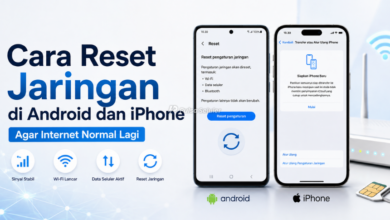
Reset Pengaturan Jaringan
Jika internet tetap tidak normal, kamu bisa mencoba reset pengaturan jaringan. Caranya:
Pengaturan > Umum > Transfer atau Atur Ulang iPhone > Atur Ulang > Atur Ulang Jaringan
Perlu diingat, langkah ini akan menghapus jaringan WiFi yang tersimpan, password WiFi, pengaturan VPN, dan konfigurasi jaringan lainnya. Namun data foto, aplikasi, dan file pribadi tidak akan terhapus.
Setelah reset selesai, sambungkan kembali ke jaringan dan aktifkan data seluler.
Cek Profil Konfigurasi
Jika kamu pernah memasang profil tertentu, misalnya untuk VPN, eSIM, kantor, sekolah, atau konfigurasi internet, profil tersebut bisa memengaruhi pengaturan APN.
Buka:
Pengaturan > Umum > VPN & Manajemen Perangkat
Jika ada profil yang mencurigakan atau sudah tidak digunakan, kamu bisa mempertimbangkan untuk menghapusnya. Namun, jika profil itu berasal dari kantor, sekolah, atau operator, sebaiknya konfirmasi dulu sebelum menghapus.
Hubungi Operator Seluler
Kalau semua langkah sudah dicoba tetapi APN tetap tidak bisa ditambahkan, solusi paling tepat adalah menghubungi operator. Ini penting karena iPhone memang bergantung pada izin operator untuk menampilkan atau mengedit APN.
Sampaikan bahwa kamu tidak menemukan menu Jaringan Data Seluler atau tidak bisa mengubah APN. Minta mereka memastikan apakah nomor kamu sudah aktif untuk layanan data, apakah ada profil khusus, dan apakah pengaturan APN manual memang dibuka untuk iPhone.
Apakah Harus Menambahkan APN Manual di iPhone?
Tidak selalu. Untuk sebagian besar pengguna, iPhone sudah otomatis memakai APN bawaan operator. Jadi kamu tidak perlu menambahkan APN manual selama data seluler berjalan normal.
APN manual biasanya lebih sering dibutuhkan ketika memakai kartu tertentu, jaringan MVNO, kartu luar negeri, layanan perusahaan, atau konfigurasi khusus. Kalau kamu menggunakan operator besar dan kartu aktif secara normal, pengaturan otomatis biasanya sudah cukup.
Kesalahan yang Sering Dilakukan Saat Mengatur APN iPhone
Salah satu kesalahan yang sering terjadi adalah memaksa mencari menu APN padahal operator memang tidak membukanya. Akhirnya pengguna mengira iPhone bermasalah, padahal pengaturan tersebut memang dikunci dari sisi jaringan.
Kesalahan lain adalah memasang profil APN dari sumber yang tidak jelas. Profil seperti ini bisa mengubah konfigurasi jaringan, VPN, atau pengaturan tertentu di perangkat. Sebaiknya gunakan konfigurasi resmi dari operator atau sumber yang benar-benar terpercaya.
Selain itu, jangan terlalu sering mengganti APN hanya karena internet terasa lemot. Internet lambat bisa disebabkan oleh sinyal lemah, area padat pengguna, kuota habis, FUP, gangguan operator, atau mode jaringan yang tidak stabil.
Kesimpulan
APN tidak bisa ditambahkan di iPhone biasanya terjadi karena pengaturan tersebut dikontrol oleh operator, bukan karena iPhone rusak. Apple sendiri menjelaskan bahwa APN hanya bisa dilihat atau diedit jika operator mengizinkannya.