Cara Membuat Jaringan Tamu di Router Rumah
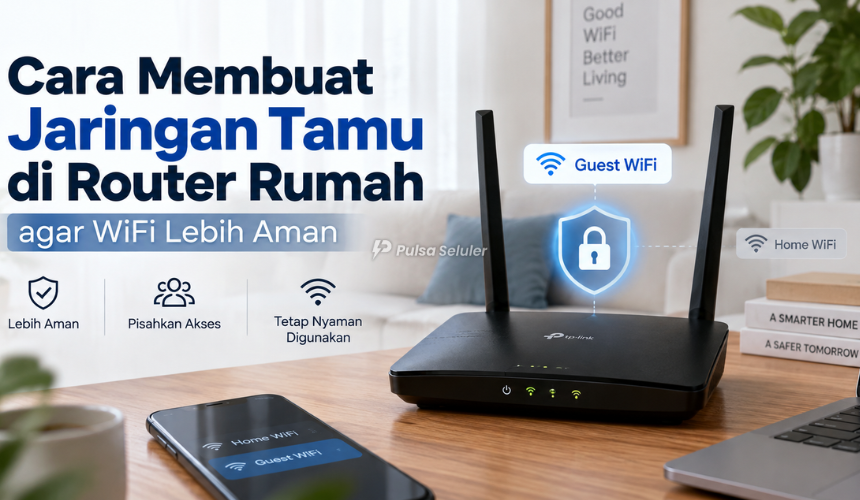
Cara Membuat Jaringan Tamu di Router Rumah agar WiFi Lebih Aman – Saat ada teman, saudara, tetangga, atau tamu datang ke rumah, biasanya mereka akan bertanya, “Password WiFi-nya apa?” Sekilas memang terlihat biasa saja. Namun, memberikan akses langsung ke WiFi utama sebenarnya bisa berisiko, terutama jika jaringan rumah kamu terhubung dengan laptop kerja, CCTV, smart TV, printer, NAS, atau perangkat smart home.
Solusinya adalah membuat jaringan tamu atau guest network di router rumah. Dengan fitur ini, tamu tetap bisa menggunakan internet, tetapi tidak langsung masuk ke jaringan utama yang dipakai perangkat pribadi kamu.
Artikel ini akan membahas cara membuat jaringan tamu di router rumah dengan bahasa sederhana, mulai dari pengertian, manfaat, langkah pengaturan, sampai tips agar jaringan tetap aman.
Topik yang akan dibahas:
Apa Itu Jaringan Tamu di Router Rumah?
Jaringan tamu adalah jaringan WiFi tambahan yang dibuat khusus untuk orang lain selain penghuni utama rumah. Biasanya jaringan ini memiliki nama WiFi dan password berbeda dari jaringan utama.
Contohnya, jaringan utama kamu bernama:
RumahKita_5G
Lalu jaringan tamunya bisa dibuat menjadi:
RumahKita_Tamu
Dengan begitu, tamu tidak perlu mengetahui password WiFi utama. Mereka cukup terhubung ke jaringan tamu yang sudah kamu siapkan.
Pada banyak router modern, fitur ini sudah tersedia dengan nama Guest Network, Guest WiFi, WiFi Tamu, atau SSID Tamu. Letaknya bisa berbeda-beda tergantung merek router, seperti TP-Link, Tenda, ASUS, D-Link, Huawei, ZTE, FiberHome, Totolink, atau router bawaan provider internet.
Kenapa Perlu Membuat Jaringan Tamu?
Membuat jaringan tamu bukan hanya soal terlihat rapi atau profesional. Fitur ini punya fungsi penting untuk keamanan dan kenyamanan jaringan rumah.
Alasan pertama adalah menjaga privasi. Jika tamu masuk ke WiFi utama, dalam beberapa kondisi mereka bisa berada dalam satu jaringan dengan perangkat pribadi kamu. Misalnya laptop, printer, CCTV, smart TV, atau perangkat penyimpanan lokal.
Alasan kedua adalah mengurangi risiko keamanan. Kamu tidak selalu tahu kondisi perangkat milik tamu. Bisa saja HP atau laptop mereka terkena malware, menggunakan aplikasi mencurigakan, atau pernah terhubung ke jaringan publik yang kurang aman.
Alasan ketiga adalah memudahkan pengaturan akses. Kamu bisa mengganti password jaringan tamu kapan saja tanpa harus mengubah password WiFi utama. Ini jauh lebih praktis, apalagi kalau rumah kamu sering kedatangan tamu.
Manfaat Jaringan Tamu untuk WiFi Rumah
Sebelum masuk ke langkah-langkahnya, kamu perlu tahu manfaat utama jaringan tamu. Dengan memahami manfaatnya, kamu akan lebih mudah menentukan pengaturan yang tepat.
WiFi Utama Lebih Aman
Jaringan tamu membantu memisahkan akses tamu dari jaringan utama. Jadi, perangkat tamu hanya digunakan untuk internetan, bukan untuk mengakses perangkat internal di rumah.
Ini penting kalau kamu punya perangkat seperti CCTV, smart door lock, printer wireless, laptop kerja, atau perangkat smart home lain. Semakin banyak perangkat tersambung ke WiFi utama, semakin besar juga kebutuhan untuk menjaga aksesnya tetap terbatas.
Password Utama Tidak Mudah Tersebar
Masalah yang sering terjadi adalah password WiFi rumah terlalu sering dibagikan. Awalnya hanya untuk satu tamu, lalu bisa saja diteruskan ke orang lain.
Dengan jaringan tamu, kamu tidak perlu membagikan password utama. Jika suatu saat password jaringan tamu sudah terlalu banyak diketahui orang, kamu cukup menggantinya tanpa mengganggu perangkat utama di rumah.
Bisa Membatasi Kecepatan Internet
Beberapa router menyediakan fitur pembatasan bandwidth untuk jaringan tamu. Fitur ini berguna agar tamu tetap bisa internetan, tetapi tidak menghabiskan seluruh kecepatan internet rumah.
Misalnya internet rumah kamu 30 Mbps. Kamu bisa membatasi jaringan tamu hanya 5–10 Mbps agar aktivitas utama seperti kerja online, meeting Zoom, belajar daring, atau streaming tetap lancar.
Lebih Praktis Saat Ada Acara di Rumah
Kalau rumah kamu sering dipakai untuk arisan, rapat kecil, kumpul keluarga, acara RT, atau kegiatan komunitas, jaringan tamu sangat membantu. Kamu tinggal memberikan nama WiFi dan password khusus tamu.
Bahkan, beberapa router juga bisa membuat QR code WiFi. Jadi tamu cukup scan tanpa perlu mengetik password secara manual.
Persiapan Sebelum Membuat Jaringan Tamu
Sebelum mengatur jaringan tamu, ada beberapa hal yang perlu kamu siapkan.
Pertama, pastikan kamu tahu akses login ke router. Biasanya alamat router adalah 192.168.1.1, 192.168.0.1, atau alamat lain sesuai perangkat. Informasi ini biasanya ada di stiker belakang router atau buku panduan.
Kedua, siapkan username dan password admin router. Jangan tertukar dengan password WiFi. Password admin digunakan untuk masuk ke halaman pengaturan router, sedangkan password WiFi digunakan untuk menyambungkan perangkat ke internet.
Ketiga, gunakan HP atau laptop yang sudah terhubung ke jaringan WiFi utama. Ini akan memudahkan kamu membuka halaman pengaturan router.
Cara Membuat Jaringan Tamu di Router Rumah
Berikut langkah umum membuat jaringan tamu di router rumah. Tampilan menu bisa berbeda tergantung merek router, tetapi alurnya biasanya mirip.
Masuk ke Halaman Admin Router
Buka browser di HP atau laptop, lalu ketik alamat IP router di kolom alamat. Contohnya:
192.168.1.1
atau
192.168.0.1
Setelah itu, masukkan username dan password admin router. Jika belum pernah diubah, biasanya data login tersedia di stiker router. Namun, demi keamanan, sebaiknya password admin diganti setelah kamu berhasil masuk.
Cari Menu Guest Network
Setelah masuk ke dashboard router, cari menu yang berhubungan dengan jaringan tamu. Nama menunya bisa berbeda, misalnya:
Guest Network
Guest WiFi
WiFi Tamu
Wireless Guest
Multiple SSID
SSID Settings
Pada beberapa router bawaan provider, fitur ini mungkin berada di menu WLAN, Wireless, atau Advanced Settings.
Aktifkan Fitur Guest Network
Jika sudah menemukan menu jaringan tamu, aktifkan fitur tersebut. Biasanya ada tombol seperti Enable, On, atau Aktifkan.
Beberapa router menyediakan jaringan tamu untuk frekuensi 2.4 GHz dan 5 GHz. Kalau ingin jangkauan lebih luas, pilih 2.4 GHz. Kalau ingin koneksi lebih cepat tetapi jarak lebih pendek, gunakan 5 GHz.
Untuk penggunaan tamu di rumah, jaringan 2.4 GHz biasanya sudah cukup karena lebih stabil untuk area yang lebih luas.
Buat Nama WiFi Tamu
Selanjutnya, buat nama WiFi khusus untuk tamu. Gunakan nama yang mudah dikenali, tetapi jangan terlalu membuka informasi pribadi.
Contoh nama yang bisa kamu pakai:
Rumah_Tamu
WiFi_Tamu
Guest_Rumah
Tamu_Internet
Keluarga_Guest
Hindari menggunakan nama lengkap, nomor rumah, atau informasi sensitif lain sebagai nama WiFi.
Buat Password yang Kuat
Jangan membuat password jaringan tamu terlalu mudah ditebak. Hindari password seperti 12345678, password123, namakeluarga, atau tanggal lahir.
Gunakan kombinasi huruf dan angka agar lebih aman. Contohnya:
TamuRumah2026!
Password tidak harus terlalu rumit, tetapi tetap sebaiknya cukup kuat dan tidak mudah ditebak.
Aktifkan Isolasi Jaringan Tamu
Ini bagian yang cukup penting. Cari opsi seperti:
Guest Isolation
AP Isolation
Access Intranet
Allow guests to access local network
Isolate guest from LAN
Jika ada opsi yang mengizinkan tamu mengakses jaringan lokal, sebaiknya matikan. Tujuannya agar perangkat tamu tidak bisa mengakses perangkat utama seperti printer, laptop, CCTV, atau smart device lain di jaringan rumah.
Pada beberapa router, pilihannya bisa berupa “Allow guest to access my local network”. Jika kamu ingin lebih aman, jangan aktifkan opsi tersebut.
Batasi Kecepatan Jika Diperlukan
Jika router kamu memiliki fitur bandwidth control atau speed limit, kamu bisa mengatur batas kecepatan untuk jaringan tamu.
Contohnya:
- Download: 5 Mbps
- Upload: 2 Mbps
Pengaturan ini tidak wajib, tetapi cukup berguna jika koneksi internet rumah terbatas. Dengan begitu, tamu tetap bisa browsing, chatting, dan membuka media sosial tanpa mengganggu aktivitas utama di rumah.
Atur Jadwal Aktif Jaringan Tamu
Beberapa router menyediakan fitur jadwal. Kamu bisa mengatur jaringan tamu hanya aktif pada jam tertentu.
Misalnya jaringan tamu aktif dari pukul 08.00 sampai 22.00. Di luar jam tersebut, jaringan otomatis mati.
Fitur ini cocok untuk rumah yang sering menerima tamu, kos-kosan, ruang usaha kecil, atau tempat kumpul keluarga. Selain lebih aman, penggunaan internet juga lebih terkontrol.
Simpan Pengaturan
Setelah semua selesai, klik Save, Apply, atau Simpan. Router mungkin akan restart sebentar. Tunggu sampai jaringan WiFi muncul kembali.
Setelah itu, coba sambungkan HP ke jaringan tamu menggunakan password yang sudah dibuat. Jika berhasil tersambung dan bisa internetan, berarti pengaturan sudah benar.
Tips Membuat Jaringan Tamu agar Lebih Aman
Membuat jaringan tamu saja belum cukup. Kamu tetap perlu mengatur beberapa hal agar jaringan rumah lebih aman dan nyaman digunakan.
Gunakan Password Berbeda dari WiFi Utama
Jangan gunakan password yang sama antara WiFi utama dan WiFi tamu. Kalau sama, tujuan membuat jaringan tamu jadi kurang maksimal.
Gunakan password khusus yang mudah dibagikan, tetapi tetap aman. Jika sudah terlalu banyak orang yang tahu, kamu bisa menggantinya secara berkala.
Jangan Beri Akses ke Jaringan Lokal
Pastikan jaringan tamu tidak bisa mengakses perangkat internal rumah. Ini penting untuk menjaga privasi dan keamanan perangkat pribadi.
Kalau tamu hanya butuh internet, mereka tidak perlu akses ke printer, CCTV, laptop, smart TV, atau perangkat lain di jaringan utama.
Ganti Password Secara Berkala
Jika rumah kamu sering kedatangan tamu, sebaiknya ganti password jaringan tamu secara rutin. Misalnya setiap bulan, setelah acara tertentu, atau saat kamu merasa password sudah terlalu tersebar.
Mengganti password jaringan tamu tidak akan mengganggu perangkat utama, karena WiFi utama tetap menggunakan password berbeda.
Matikan Jaringan Tamu Saat Tidak Dipakai
Jika jarang menerima tamu, kamu bisa mematikan fitur guest network saat tidak diperlukan. Ini membantu mengurangi risiko akses tidak dikenal ke jaringan rumah.
Beberapa router juga menyediakan tombol cepat untuk mengaktifkan dan menonaktifkan jaringan tamu lewat aplikasi bawaan.
Gunakan Enkripsi WPA2 atau WPA3
Pastikan jaringan WiFi menggunakan keamanan WPA2 atau WPA3 jika tersedia. Hindari mode keamanan lama seperti WEP karena lebih rentan.
Pada router modern, biasanya WPA2 sudah menjadi standar. Jika router kamu mendukung WPA3, itu lebih baik, asalkan perangkat yang digunakan juga kompatibel.
Kesalahan yang Sering Terjadi Saat Membuat Jaringan Tamu
Ada beberapa kesalahan umum yang sering dilakukan pengguna saat membuat jaringan tamu.
Kesalahan pertama adalah menggunakan password yang terlalu lemah. Ini membuat jaringan mudah ditebak dan bisa dipakai oleh orang yang tidak diundang.
Kesalahan kedua adalah tetap mengizinkan akses ke jaringan lokal. Akibatnya, jaringan tamu tidak benar-benar terpisah dari jaringan utama.
Kesalahan ketiga adalah tidak membatasi pengguna. Jika terlalu banyak perangkat tersambung, koneksi internet rumah bisa terasa lambat.
Kesalahan keempat adalah tidak pernah mengganti password. Padahal, jaringan tamu biasanya lebih sering dibagikan dibanding WiFi utama.
Apakah Semua Router Bisa Membuat Jaringan Tamu?
Tidak semua router memiliki fitur jaringan tamu. Router modern umumnya sudah mendukung fitur ini, tetapi beberapa router lama atau router bawaan provider tertentu mungkin fiturnya terbatas.
Jika tidak menemukan menu Guest Network, coba cek menu Wireless, WLAN, Advanced, atau Multiple SSID. Jika tetap tidak ada, kamu bisa mempertimbangkan beberapa solusi.
Pertama, update firmware router jika tersedia. Kedua, gunakan router tambahan yang mendukung guest network. Ketiga, hubungi provider internet jika router tersebut merupakan perangkat bawaan layanan.
Untuk rumah yang punya banyak perangkat, membeli router tambahan dengan fitur guest network bisa menjadi investasi yang cukup berguna. Selain jaringan lebih rapi, keamanan juga lebih mudah dikontrol.
Apakah Jaringan Tamu Membuat Internet Lebih Lambat?
Jaringan tamu tidak selalu membuat internet lebih lambat. Namun, semakin banyak perangkat yang tersambung, semakin besar pula penggunaan bandwidth.
Jika tamu hanya memakai internet untuk chatting, browsing, atau membuka media sosial, biasanya tidak terlalu terasa. Tetapi jika banyak pengguna streaming video, download file besar, atau bermain game online, koneksi utama bisa ikut terdampak.
Karena itu, jika router mendukung fitur pembatasan kecepatan, sebaiknya gunakan. Dengan pengaturan yang tepat, jaringan tamu tetap nyaman tanpa mengganggu jaringan utama.
Contoh Pengaturan Ideal Jaringan Tamu di Rumah
Agar lebih mudah, berikut contoh pengaturan sederhana yang bisa kamu terapkan:
Nama WiFi tamu: Rumah_Tamu
Password: gunakan kombinasi huruf, angka, dan simbol
Akses jaringan lokal: Nonaktif
Frekuensi: 2.4 GHz untuk jangkauan luas
Batas kecepatan: 5–10 Mbps jika internet rumah terbatas
Jadwal aktif: sesuai kebutuhan
Keamanan: WPA2/WPA3
Pengaturan ini sudah cukup aman untuk penggunaan rumah biasa. Kamu tetap bisa menyesuaikannya sesuai kebutuhan, terutama jika jumlah tamu sering banyak atau internet rumah digunakan untuk kerja.
Kesimpulan
Membuat jaringan tamu di router rumah adalah langkah sederhana yang bisa meningkatkan keamanan WiFi. Dengan jaringan ini, tamu tetap bisa menggunakan internet tanpa harus masuk ke jaringan utama yang dipakai perangkat pribadi kamu.
Langkahnya cukup mudah: masuk ke halaman admin router, aktifkan fitur Guest Network, buat nama WiFi tamu, pasang password kuat, aktifkan isolasi jaringan, lalu simpan pengaturan. Jika router mendukung, kamu juga bisa membatasi kecepatan dan mengatur jadwal aktif jaringan tamu.
Bagi rumah yang sering menerima tamu atau memiliki banyak perangkat penting, jaringan tamu sangat disarankan. Selain lebih aman, pengelolaan WiFi juga jadi lebih rapi dan praktis.