Cara Membaca Speedtest
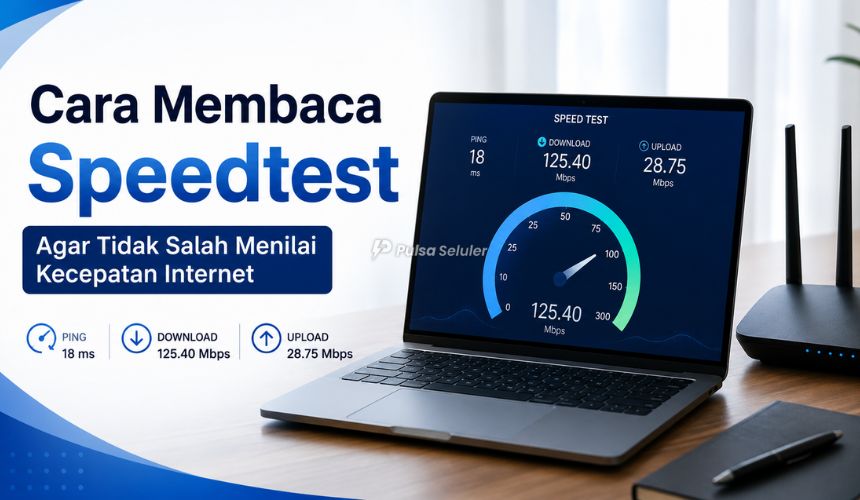
Cara Membaca Speedtest agar Tidak Salah Menilai Kecepatan Internet – Cara membaca Speedtest sebenarnya tidak sulit, tetapi masih banyak pengguna yang hanya memperhatikan angka download. Padahal, hasil pengujian internet biasanya menampilkan beberapa informasi lain seperti upload, ping, jitter, dan packet loss.
Setiap angka tersebut memiliki fungsi yang berbeda. Koneksi dengan kecepatan download tinggi belum tentu nyaman untuk bermain game, melakukan panggilan video, atau mengikuti rapat online jika nilai ping dan jitter-nya terlalu tinggi.
Dengan memahami arti setiap hasil Speedtest, kamu bisa mengetahui apakah koneksi internet benar-benar bagus, sekadar cepat untuk mengunduh, atau justru kurang stabil untuk aktivitas tertentu.
Topik yang akan dibahas:
Apa Itu Speedtest?
Speedtest adalah pengujian yang digunakan untuk mengukur performa koneksi internet antara perangkat kamu dan server pengujian. Proses ini biasanya dilakukan dengan mengirim dan menerima sejumlah data dalam waktu singkat.
Hasil pengujian akan menampilkan beberapa indikator utama, seperti:
- Kecepatan download
- Kecepatan upload
- Ping atau latency
- Jitter
- Packet loss
- Server pengujian
- Nama penyedia layanan internet
Namun, tidak semua layanan Speedtest menampilkan indikator yang sama. Beberapa aplikasi hanya menampilkan download, upload, dan ping, sedangkan layanan yang lebih lengkap dapat memperlihatkan jitter serta packet loss.
Cara Membaca Hasil Speedtest Secara Singkat
Agar lebih mudah dipahami, berikut gambaran sederhana saat membaca hasil Speedtest:
- Download tinggi berarti proses menerima data lebih cepat.
- Upload tinggi berarti proses mengirim data lebih cepat.
- Ping rendah berarti respons koneksi lebih cepat.
- Jitter rendah menunjukkan koneksi lebih stabil.
- Packet loss 0% berarti tidak ada data yang hilang selama pengujian.
Pada download dan upload, angka yang lebih tinggi biasanya lebih baik. Sebaliknya, pada ping, jitter, dan packet loss, angka yang lebih rendah justru lebih baik.
Arti Download Speed pada Speedtest
Download speed adalah kecepatan koneksi saat perangkat menerima data dari internet. Hasilnya biasanya ditampilkan dalam satuan Mbps atau megabit per detik.
Kecepatan download berpengaruh besar ketika kamu melakukan aktivitas seperti:
- Membuka halaman website
- Menonton video streaming
- Mengunduh aplikasi
- Memperbarui sistem operasi
- Mengunduh dokumen atau permainan
- Melihat konten media sosial
Misalnya, hasil Speedtest menunjukkan download sebesar 30 Mbps. Artinya, koneksi secara teori dapat menerima data hingga 30 megabit setiap detik dalam kondisi pengujian tersebut.
Perlu dipahami bahwa Mbps berbeda dengan MB/s. Delapan megabit setara dengan satu megabyte. Karena itu, koneksi 40 Mbps tidak selalu menghasilkan kecepatan unduh 40 MB/s.
Secara teori, kecepatan 40 Mbps setara dengan sekitar 5 MB/s. Dalam penggunaan sebenarnya, hasilnya mungkin lebih rendah karena dipengaruhi kualitas jaringan, jarak server, kepadatan pengguna, dan kemampuan perangkat.
Arti Upload Speed pada Speedtest
Upload speed adalah kecepatan koneksi ketika perangkat mengirim data ke internet. Angka ini juga biasanya ditampilkan dalam Mbps.
Kecepatan upload menjadi penting untuk aktivitas seperti:
- Mengunggah video ke YouTube
- Mengirim file berukuran besar
- Melakukan pencadangan ke penyimpanan cloud
- Menjalankan siaran langsung
- Mengikuti video call
- Mengunggah foto ke media sosial
- Mengirim rekaman melalui aplikasi percakapan
Apabila kamu hanya menggunakan internet untuk membaca berita atau menonton video, upload mungkin tidak terlalu terasa. Namun, bagi pekerja jarak jauh, kreator konten, streamer, dan pengguna cloud, kecepatan upload sangat penting.
Sebagai contoh, koneksi dengan download 50 Mbps dan upload 2 Mbps masih cukup nyaman untuk streaming. Akan tetapi, koneksi tersebut mungkin terasa lambat saat digunakan untuk mengunggah video berukuran besar.
Arti Ping atau Latency
Ping menunjukkan waktu yang dibutuhkan data untuk bergerak dari perangkat menuju server dan menerima respons. Nilainya ditampilkan dalam satuan milidetik atau ms.
Latency sendiri merupakan waktu perjalanan data dari satu titik jaringan ke titik lainnya. Semakin rendah nilainya, semakin cepat koneksi memberikan respons.
Gambaran umum nilai ping dapat dibaca sebagai berikut:
- Di bawah 20 ms: sangat responsif
- 20–50 ms: bagus untuk sebagian besar aktivitas
- 50–100 ms: masih cukup digunakan
- 100–150 ms: mulai terasa terlambat
- Di atas 150 ms: berpotensi mengganggu aktivitas real-time
Batas tersebut bukan aturan mutlak karena hasil penggunaan juga dipengaruhi lokasi server dan jenis aktivitas. Namun, angka itu dapat digunakan sebagai gambaran awal.
Ping sangat penting untuk aktivitas yang memerlukan respons cepat, seperti bermain game online, video call, panggilan suara, dan remote desktop.
Internet dengan download 100 Mbps tetapi ping 200 ms dapat terasa kurang nyaman untuk bermain game. Sebaliknya, koneksi 20 Mbps dengan ping 20 ms mungkin terasa lebih responsif selama kapasitasnya masih mencukupi.
Arti Jitter pada Speedtest
Jitter adalah perubahan atau variasi nilai latency selama koneksi berjalan. Sederhananya, jitter menunjukkan seberapa konsisten waktu perjalanan data di jaringan.
Nilai jitter yang rendah menunjukkan bahwa paket data tiba dengan jeda waktu yang relatif konsisten. Jitter tinggi berarti sebagian data mungkin datang tepat waktu, sedangkan sebagian lainnya mengalami keterlambatan.
Jitter sangat berpengaruh pada:
- Panggilan suara
- Video conference
- Live streaming
- Game online
- Remote desktop
- Komunikasi real-time
Sebagai gambaran, jitter di bawah 10 ms biasanya tergolong baik. Nilai antara 10–30 ms masih dapat digunakan, tetapi kondisi jaringan mungkin mulai terasa kurang stabil. Jika jitter terus berada di atas 30 ms, suara atau video berpotensi tersendat.
Contohnya, kamu mungkin memiliki ping rata-rata 30 ms. Namun, jika jitter mencapai 80 ms, koneksi tetap bisa mengalami perubahan respons yang cukup besar.
Arti Packet Loss
Packet loss adalah persentase data yang tidak berhasil sampai ke tujuan. Dalam jaringan internet, informasi dikirim dalam bagian-bagian kecil yang disebut paket data.
Jika hasil Speedtest menunjukkan packet loss 0%, berarti seluruh paket dalam pengujian berhasil diterima. Packet loss yang tinggi dapat menyebabkan koneksi terputus-putus, suara hilang, gambar patah-patah, atau karakter game bergerak tidak normal.
Gambaran sederhananya:
- 0%: ideal
- Di bawah 1%: umumnya masih baik
- 1–2%: mulai dapat terasa pada aktivitas real-time
- Di atas 2%: perlu diperiksa
- Di atas 5%: berpotensi sangat mengganggu
Packet loss dapat disebabkan oleh sinyal WiFi lemah, gangguan jaringan operator, kabel bermasalah, router terlalu sibuk, atau jaringan yang sedang padat.
Beberapa layanan pengujian internet modern mengukur packet loss sebagai persentase paket yang gagal mencapai tujuan selama proses pengujian.
Cara Menilai Apakah Hasil Speedtest Bagus
Hasil Speedtest yang bagus harus disesuaikan dengan kebutuhan. Tidak ada satu angka yang otomatis cocok untuk seluruh pengguna.
Untuk browsing dan media sosial
Koneksi download sekitar 5–10 Mbps sudah dapat digunakan untuk membuka website, membaca berita, mengakses media sosial, dan menonton video dengan kualitas standar.
Ping tidak terlalu kritis untuk browsing biasa, tetapi angka yang lebih rendah tetap membuat halaman terasa lebih responsif.
Untuk streaming video
Streaming video membutuhkan download yang stabil. Kualitas video yang lebih tinggi akan memerlukan kecepatan lebih besar.
Selain download, stabilitas juga penting. Koneksi dengan kecepatan tinggi tetapi sering turun dapat menyebabkan video terus melakukan buffering.
Untuk video call dan rapat online
Video call membutuhkan download dan upload yang seimbang. Ping, jitter, dan packet loss juga perlu diperhatikan karena komunikasi berlangsung secara langsung.
Untuk aktivitas ini, koneksi dengan upload yang memadai, ping rendah, jitter rendah, dan packet loss mendekati 0% lebih penting daripada sekadar download tinggi.
Untuk bermain game online
Game online umumnya tidak selalu membutuhkan download sangat besar. Faktor yang lebih penting adalah ping rendah, jitter rendah, dan tidak ada packet loss.
Koneksi 20 Mbps dengan ping stabil dapat lebih nyaman daripada koneksi 100 Mbps yang memiliki ping tinggi dan sering mengalami packet loss.
Untuk upload file dan menjadi kreator konten
Apabila kamu sering mengunggah video, melakukan live streaming, atau memindahkan data ke cloud, perhatikan upload speed.
Semakin tinggi upload, semakin cepat proses pengiriman file. Namun, kestabilan jaringan juga tetap dibutuhkan agar proses unggah tidak gagal di tengah jalan.
Mengapa Hasil Speedtest Berbeda-beda?
Hasil Speedtest dapat berubah meskipun dilakukan menggunakan perangkat dan jaringan yang sama. Hal ini normal karena kondisi internet tidak selalu tetap sepanjang waktu.
Beberapa penyebabnya antara lain:
- Server pengujian yang berbeda
- Jarak perangkat dari router
- Banyak pengguna dalam satu jaringan
- Aplikasi berjalan di latar belakang
- Kondisi sinyal seluler
- Kepadatan jaringan pada jam sibuk
- Kualitas modem atau router
- Penggunaan VPN
- Gangguan dari jaringan WiFi lain
- Perbedaan perangkat pengujian
Karena itu, sebaiknya jangan mengambil kesimpulan hanya berdasarkan satu kali tes.
Cara Melakukan Speedtest yang Lebih Akurat
Sebelum memulai pengujian, tutup aplikasi yang sedang mengunduh atau mengunggah data. Proses pembaruan aplikasi, sinkronisasi cloud, dan streaming dapat memengaruhi hasil.
Jika menggunakan WiFi, berdirilah di dekat router agar sinyal tidak terlalu lemah. Untuk menguji kecepatan maksimal layanan internet rumah, kamu dapat menggunakan kabel LAN apabila perangkat mendukungnya.
Lakukan pengujian beberapa kali pada waktu yang berbeda, misalnya pagi, siang, dan malam. Kamu juga dapat mencoba server pengujian yang berbeda untuk melihat apakah hasilnya konsisten.
Saat menguji internet seluler, pastikan perangkat berada di lokasi yang sama. Perubahan posisi beberapa meter saja terkadang dapat memengaruhi kualitas sinyal.
Cara Membandingkan Hasil Speedtest dengan Paket Internet
Jika kamu berlangganan internet hingga 50 Mbps, hasil Speedtest tidak selalu tepat 50 Mbps. Kata “hingga” biasanya menunjukkan batas maksimal yang dapat dicapai dalam kondisi tertentu.
Namun, jika hasil yang diperoleh terus-menerus jauh di bawah paket, kamu perlu melakukan pemeriksaan lebih lanjut. Cobalah menguji melalui kabel LAN, menggunakan satu perangkat, memulai ulang router, dan memilih server terdekat.
Apabila hasil tetap rendah setelah beberapa kali pengujian, simpan tangkapan layar Speedtest. Data tersebut dapat digunakan ketika menghubungi layanan pelanggan penyedia internet.
Pastikan kamu tidak hanya membandingkan angka download. Periksa juga upload, ping, jitter, dan packet loss agar laporan gangguan lebih lengkap.
Kesalahan yang Sering Terjadi Saat Membaca Speedtest
Kesalahan paling umum adalah menganggap download tinggi sebagai satu-satunya tanda koneksi bagus. Padahal, internet cepat belum tentu stabil atau responsif.
Kesalahan lainnya adalah menyamakan Mbps dengan MB/s. Angka Mbps pada Speedtest tidak sama dengan angka megabyte per detik yang biasanya terlihat saat mengunduh file.
Pengguna juga sering melakukan tes sambil menonton video, mengunduh aplikasi, atau terhubung ke VPN. Kondisi tersebut dapat membuat hasil tidak menggambarkan kemampuan koneksi secara maksimal.
Selain itu, satu kali pengujian belum cukup untuk menilai kualitas jaringan secara keseluruhan. Hasil perlu dibandingkan pada beberapa waktu dan kondisi.
Kesimpulan
Cara membaca Speedtest tidak cukup hanya dengan melihat download speed. Kamu juga perlu memperhatikan upload, ping, jitter, dan packet loss untuk mengetahui kualitas koneksi secara menyeluruh.
Download dan upload menunjukkan kapasitas transfer data, sedangkan ping menggambarkan kecepatan respons. Jitter menunjukkan konsistensi latency, sementara packet loss memperlihatkan apakah ada data yang hilang selama perjalanan.
Lakukan pengujian beberapa kali dengan kondisi yang terkontrol. Dengan begitu, kamu dapat mengetahui apakah masalah berasal dari paket internet, jaringan operator, router, WiFi, perangkat, atau server yang sedang diakses.