Kenapa Speedtest Tinggi tetapi Download File Tetap Lambat
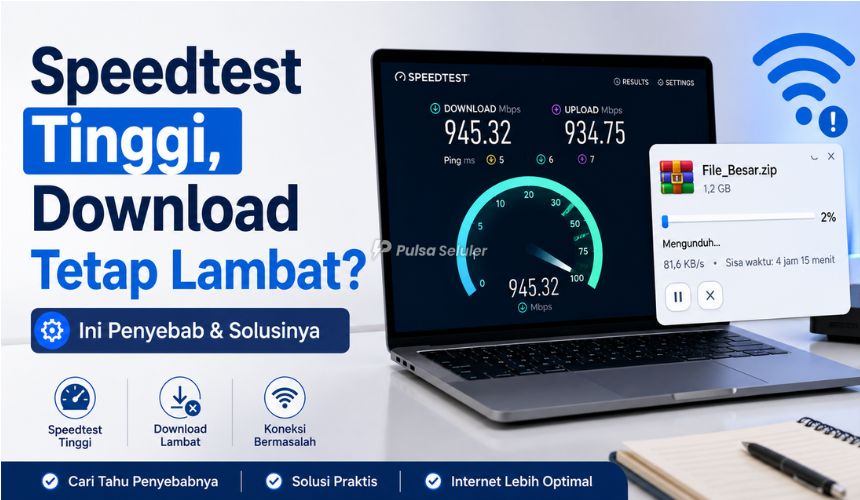
Kenapa Speedtest Tinggi tetapi Download File Tetap Lambat? Ini Penyebab dan Solusinya – Hasil speedtest yang tinggi biasanya membuat kita yakin bahwa koneksi internet sedang dalam kondisi cepat. Namun, ketika digunakan untuk mengunduh aplikasi, game, video, atau file berukuran besar, kecepatannya justru terasa jauh lebih lambat.
Kondisi ini sebenarnya cukup umum terjadi. Penyebabnya tidak selalu berasal dari provider internet, karena kecepatan download juga dipengaruhi oleh server sumber file, kualitas WiFi, perangkat yang digunakan, hingga pembatasan pada layanan tempat kamu mengunduh file.
Topik yang akan dibahas:
Perbedaan Mbps dan MB/s yang Sering Membingungkan
Sebelum memeriksa masalah jaringan, kamu perlu memahami perbedaan antara Mbps dan MB/s.
Speedtest umumnya menampilkan kecepatan dalam satuan Mbps atau megabit per detik. Sementara itu, browser, aplikasi download, Steam, dan sejumlah layanan penyimpanan biasanya menggunakan MB/s atau megabyte per detik.
Satu byte terdiri dari delapan bit. Karena itu, untuk memperkirakan kecepatan download dalam MB/s, hasil speedtest perlu dibagi delapan.
Sebagai contoh:
- Speedtest 20 Mbps setara dengan sekitar 2,5 MB/s
- Speedtest 50 Mbps setara dengan sekitar 6,25 MB/s
- Speedtest 100 Mbps setara dengan sekitar 12,5 MB/s
- Speedtest 200 Mbps setara dengan sekitar 25 MB/s
Angka tersebut masih berupa perkiraan ideal. Dalam penggunaan nyata, kecepatannya dapat sedikit lebih rendah karena terdapat overhead jaringan, proses pemeriksaan data, dan aktivitas internet lainnya.
Jadi, apabila speedtest menunjukkan 100 Mbps tetapi browser hanya menampilkan kecepatan download sekitar 10–12 MB/s, kondisi tersebut masih tergolong normal.
Server Penyedia File Sedang Lambat
Salah satu penyebab paling umum adalah kemampuan server tempat file disimpan. Speedtest biasanya memilih server pengujian yang dekat dan memiliki kapasitas besar agar dapat mengukur kemampuan maksimal koneksi.
Sementara itu, file yang kamu unduh mungkin berasal dari server yang berada di luar negeri, sedang ramai, atau memiliki kapasitas bandwidth terbatas. Beberapa server juga menerapkan pembatasan kecepatan agar sumber dayanya dapat digunakan secara merata oleh banyak pengguna.
Artinya, koneksi internet kamu mungkin mampu mencapai 100 Mbps, tetapi server sumber file hanya mengirimkan data sebesar 2 MB/s. Dalam kondisi seperti ini, mengganti paket internet belum tentu menyelesaikan masalah.
Untuk memastikannya, coba unduh file dari beberapa situs berbeda. Apabila hanya satu situs yang lambat, kemungkinan besar masalah berasal dari server situs tersebut.
Lokasi Server Terlalu Jauh
Jarak antara perangkat dan server juga dapat memengaruhi kecepatan download. Semakin jauh lokasi server, semakin panjang jalur jaringan yang harus dilewati oleh data.
File yang berasal dari server Indonesia biasanya dapat diunduh lebih cepat dibandingkan file dari server Amerika, Eropa, atau wilayah lain yang memiliki jalur koneksi lebih panjang.
Jarak server tidak hanya memengaruhi ping, tetapi juga dapat berdampak pada kestabilan transfer data. Jika terdapat gangguan pada salah satu jalur internasional, kecepatan unduhan dapat turun walaupun speedtest ke server lokal tetap tinggi.
Penelitian mengenai alat pengukuran internet juga menunjukkan bahwa hasil tes dapat berbeda karena desain pengujian, kondisi latency, dan infrastruktur server yang digunakan.
Speedtest Menggunakan Banyak Koneksi Sekaligus
Sebagian layanan speedtest menggunakan beberapa koneksi paralel untuk memaksimalkan penggunaan bandwidth. Cara ini membantu alat pengujian menunjukkan kemampuan puncak jaringan.
Sebaliknya, beberapa server download hanya mengizinkan satu koneksi. Jika satu koneksi tersebut memiliki latency tinggi atau mengalami pembatasan, kecepatannya dapat jauh lebih rendah dibandingkan hasil speedtest.
Inilah alasan mengapa download manager terkadang mampu meningkatkan kecepatan. Aplikasi tersebut membagi file menjadi beberapa bagian dan mengunduhnya melalui beberapa koneksi secara bersamaan.
Namun, download manager tidak selalu efektif. Jika server memang membatasi kecepatan berdasarkan akun atau alamat IP, membuat banyak koneksi tidak akan memberikan perubahan berarti.
WiFi Tidak Stabil
Hasil speedtest tinggi belum tentu menunjukkan bahwa koneksi WiFi selalu stabil. Pengujian biasanya berlangsung dalam waktu singkat, sedangkan download file berukuran besar berjalan lebih lama.
Selama proses download, sinyal WiFi bisa berubah karena jarak, tembok, perangkat elektronik, atau gangguan dari jaringan WiFi tetangga. Perubahan kecil tersebut dapat menyebabkan paket data hilang dan harus dikirim ulang.
Cloudflare menjelaskan bahwa kualitas koneksi tidak hanya dinilai dari bandwidth, tetapi juga latency, jitter, dan packet loss. Ketiganya dapat memengaruhi pengalaman penggunaan internet meskipun angka download pada speedtest terlihat tinggi.
Untuk mengujinya, dekatkan perangkat ke router atau gunakan kabel LAN. Jika download menjadi lebih cepat melalui kabel, kemungkinan masalahnya berada pada koneksi WiFi.
Banyak Perangkat Menggunakan Internet Bersamaan
Speedtest mungkin dilakukan saat jaringan sedang sepi. Namun, ketika kamu mulai mengunduh file, perangkat lain di rumah bisa saja sedang menonton video, melakukan backup, mengunduh pembaruan, atau bermain game.
Semua aktivitas tersebut menggunakan bandwidth dari koneksi yang sama. Akibatnya, kecepatan yang diterima satu perangkat menjadi lebih kecil.
Beberapa aktivitas yang sering berjalan tanpa disadari antara lain:
- Sinkronisasi Google Drive atau OneDrive
- Pembaruan Windows
- Pembaruan aplikasi ponsel
- Backup foto ke penyimpanan cloud
- Streaming video resolusi tinggi
- Unduhan game atau pembaruan konsol
Cobalah menghentikan sementara aktivitas tersebut, lalu ulangi proses download.
Browser atau Aplikasi Download Bermasalah
Kecepatan download juga dapat dipengaruhi oleh browser atau aplikasi yang digunakan. Ekstensi tertentu, fitur pemeriksaan keamanan, cache yang bermasalah, dan penggunaan memori yang tinggi dapat memperlambat proses pengunduhan.
Coba lakukan pengujian menggunakan browser lain. Misalnya, jika download lambat di Chrome, coba gunakan Firefox atau Edge.
Jika file berasal dari aplikasi seperti Steam, Epic Games, atau launcher lainnya, periksa pengaturan batas kecepatan download. Beberapa aplikasi memiliki fitur bandwidth limit yang mungkin aktif secara tidak sengaja.
Penyimpanan Perangkat Terlalu Lambat
Saat file diunduh, data tidak hanya diterima dari internet, tetapi juga harus ditulis ke penyimpanan perangkat. Jika hard disk sedang sibuk atau memiliki performa rendah, proses download dapat ikut melambat.
Masalah ini sering terjadi ketika:
- Hard disk hampir penuh
- Hard disk mengalami kerusakan
- Banyak aplikasi menggunakan disk secara bersamaan
- File sedang dipindai antivirus
- File dikompresi atau diekstrak ketika diunduh
- Perangkat menggunakan media penyimpanan eksternal yang lambat
Kamu dapat memeriksa penggunaan disk melalui Task Manager di Windows. Jika penggunaan disk mencapai 100 persen ketika download berlangsung, hambatan kemungkinan berasal dari penyimpanan, bukan koneksi internet.
Antivirus Memeriksa File yang Diunduh
Antivirus biasanya memindai data yang masuk untuk memastikan file tidak mengandung ancaman. Pada perangkat dengan prosesor atau penyimpanan yang lambat, proses tersebut dapat menahan kecepatan download.
Namun, tidak disarankan mematikan antivirus secara permanen hanya untuk meningkatkan kecepatan. Sebaiknya gunakan situs terpercaya dan periksa apakah aplikasi keamanan sedang melakukan pemindaian berat di latar belakang.
Provider Mengalami Masalah Routing
Provider mungkin dapat memberikan koneksi cepat menuju server speedtest lokal, tetapi memiliki jalur yang kurang baik menuju server tertentu.
Kondisi ini dikenal sebagai masalah routing atau peering. Dampaknya, akses ke situs lokal tetap cepat, tetapi download dari server luar negeri terasa lambat.
Masalah routing biasanya dapat dikenali melalui beberapa tanda:
- Hanya situs atau layanan tertentu yang lambat
- Download lokal cepat, tetapi server luar negeri lambat
- Kecepatan berubah pada jam tertentu
- Menggunakan jaringan provider lain memberikan hasil berbeda
- Kecepatan membaik ketika jalur koneksi berubah
Penggunaan VPN terkadang dapat memperbaiki jalur menuju server tertentu, tetapi tidak selalu. VPN juga bisa membuat koneksi lebih lambat karena data harus melewati server tambahan.
Paket Internet Memiliki Kebijakan Pembatasan
Sebagian paket internet memiliki batas penggunaan wajar atau Fair Usage Policy. Setelah pemakaian mencapai batas tertentu, kecepatan dapat diturunkan meskipun koneksi masih aktif.
Selain itu, beberapa provider dapat menerapkan pengelolaan trafik untuk layanan tertentu. Karena itu, penting untuk memeriksa detail paket, sisa kuota utama, kuota aplikasi, masa aktif, dan batas pemakaian wajarnya.
Jika speedtest tetap tinggi tetapi semua aktivitas download lambat, coba lakukan pengujian menggunakan kartu atau jaringan lain. Perbandingan tersebut dapat membantu menentukan apakah masalah berasal dari provider.
DNS Bukan Penentu Utama Kecepatan Download
Mengganti DNS sering dianggap sebagai solusi untuk semua masalah koneksi. Padahal, DNS terutama digunakan untuk menerjemahkan nama domain menjadi alamat IP.
DNS yang lebih responsif dapat mempercepat proses awal ketika membuka situs. Namun, setelah koneksi menuju server terbentuk, DNS umumnya tidak menentukan seberapa cepat file dikirimkan.
Mengganti DNS tetap boleh dicoba jika situs lambat dibuka atau gagal terhubung. Namun, jangan berharap perubahan DNS selalu meningkatkan kecepatan download file secara signifikan.
Cara Mengetahui Sumber Masalah
Lakukan pemeriksaan secara bertahap agar penyebabnya lebih mudah ditemukan.
Bandingkan Beberapa Server Download
Unduh file dari dua atau tiga situs terpercaya. Jika satu situs lambat tetapi situs lain cepat, masalah kemungkinan berada pada server sumber.
Uji dengan Kabel LAN
Hubungkan komputer langsung ke router menggunakan kabel Ethernet. Cara ini membantu mengetahui apakah hambatan berasal dari WiFi.
Cek Kecepatan di Perangkat Lain
Lakukan download file yang sama menggunakan perangkat berbeda. Jika hanya satu perangkat yang lambat, periksa browser, penyimpanan, antivirus, atau sistem operasinya.
Hentikan Aktivitas Latar Belakang
Matikan sementara streaming, backup cloud, pembaruan aplikasi, dan unduhan lainnya. Setelah itu, ulangi pengujian.
Coba pada Waktu Berbeda
Uji download pada pagi, siang, dan malam hari. Jika masalah hanya terjadi pada jam sibuk, jaringan provider atau server mungkin sedang padat.
Periksa Latency dan Packet Loss
Jangan hanya melihat angka download. Perhatikan juga ping, jitter, dan packet loss karena koneksi cepat tetapi tidak stabil tetap dapat menyebabkan unduhan berjalan lambat. Cloudflare juga menggunakan metrik tersebut untuk menggambarkan kualitas jaringan secara lebih menyeluruh.
Solusi agar Download File Lebih Cepat
Beberapa langkah berikut dapat membantu memperbaiki kecepatan download:
- Gunakan kabel LAN jika memungkinkan
- Dekatkan perangkat ke router
- Gunakan WiFi 5 GHz untuk jarak dekat
- Hentikan download dan streaming di perangkat lain
- Pilih mirror server yang lokasinya lebih dekat
- Coba browser berbeda
- Periksa batas bandwidth di aplikasi
- Kosongkan ruang penyimpanan
- Restart modem atau router
- Unduh file di luar jam sibuk
- Gunakan download manager jika server mendukung banyak koneksi
- Hubungi provider jika semua server tetap lambat
Saat menghubungi provider, sampaikan hasil pengujian dengan jelas. Sertakan waktu kejadian, hasil speedtest, nama situs yang lambat, perangkat yang digunakan, serta perbandingan antara WiFi dan kabel LAN.
Kesimpulan
Speedtest tinggi tetapi download file tetap lambat tidak selalu berarti provider melakukan manipulasi kecepatan. Speedtest hanya menggambarkan performa koneksi menuju server pengujian pada saat tertentu.
Kecepatan download nyata juga dipengaruhi oleh kapasitas server, lokasi server, kualitas routing, kestabilan WiFi, aktivitas perangkat lain, aplikasi, serta kemampuan penyimpanan perangkat.
Langkah terbaik adalah membandingkan beberapa server, mencoba kabel LAN, memeriksa aktivitas latar belakang, dan melakukan pengujian pada perangkat lain. Dengan pemeriksaan bertahap, kamu dapat mengetahui apakah masalahnya berasal dari jaringan, server, atau perangkat.