Cara Mengaktifkan RCS di Android Tanpa Aplikasi Tambahan
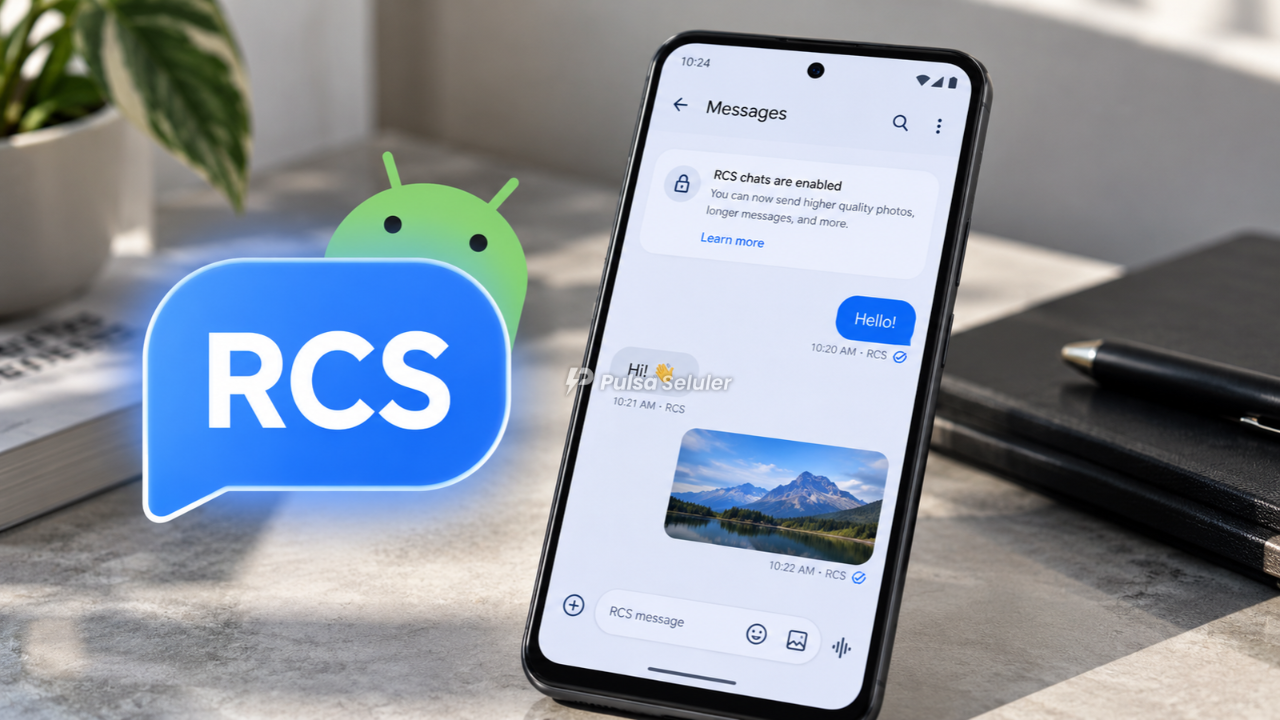
Cara Mengaktifkan RCS di Android Tanpa Aplikasi Tambahan, Mudah dan Praktis! – Pernah melihat tulisan Chat RCS di aplikasi pesan Android, tetapi belum tahu cara mengaktifkannya? Fitur ini memungkinkan pengguna mengirim pesan melalui internet dengan kemampuan yang lebih lengkap dibandingkan SMS biasa.
Cara mengaktifkan RCS di Android tanpa aplikasi tambahan cukup mudah. Kamu hanya perlu membuka Google Messages, masuk ke pengaturan Chat RCS, lalu mengaktifkan fitur tersebut. Jika berhasil, status koneksi akan berubah menjadi Terhubung.
Menariknya, RCS bisa digunakan melalui WiFi maupun data seluler. Jadi, kamu tidak harus bergantung pada pulsa SMS setiap kali ingin mengirim pesan. Namun, perangkat, operator, dan penerima pesan harus mendukung fitur tersebut.
Berikut panduan lengkap mengaktifkan RCS, memeriksa status koneksi, hingga mengatasi masalah jika fitur tidak bisa digunakan.
Topik yang akan dibahas:
Apa Itu RCS di Android?
RCS atau Rich Communication Services merupakan teknologi perpesanan yang dikembangkan untuk menghadirkan pengalaman komunikasi lebih modern dibandingkan SMS dan MMS.
Jika SMS biasa hanya menawarkan pengiriman teks dengan fitur terbatas, RCS memungkinkan pengguna berbagi foto berkualitas tinggi, melihat status pesan dibaca, dan mengetahui ketika lawan bicara sedang mengetik.
Secara sederhana, RCS membuat aplikasi pesan bawaan Android memiliki beberapa kemampuan yang biasanya ditemukan pada aplikasi chatting berbasis internet.
Perbedaannya, RCS menggunakan nomor telepon sebagai identitas sehingga pengguna tidak perlu membuat akun chatting baru.
Google juga menyediakan dukungan RCS melalui aplikasi Google Messages yang sudah terpasang pada banyak perangkat Android.
Syarat Mengaktifkan RCS di Android
Sebelum mengaktifkan fitur ini, pastikan beberapa persyaratan berikut sudah terpenuhi.
HP mendukung RCS. Tidak semua perangkat maupun konfigurasi operator menyediakan fitur ini.
Nomor telepon aktif. Nomor diperlukan untuk proses verifikasi dan harus dapat menerima SMS.
Koneksi internet tersedia. Gunakan WiFi atau data seluler yang stabil.
Aplikasi pesan mendukung RCS. Panduan ini menggunakan Google Messages.
Google Messages menjadi aplikasi SMS default. Pengaturan ini diperlukan untuk menggunakan RCS melalui Google Messages.
Kamu tidak perlu memasang aplikasi chatting pihak ketiga. Jika Google Messages sudah tersedia di HP, fitur RCS dapat diaktifkan langsung dari pengaturannya.
Namun, apabila aplikasi tersebut belum tersedia, kamu mungkin perlu memasangnya terlebih dahulu atau menggunakan aplikasi pesan bawaan lain yang memang mendukung RCS.
Cara Mengaktifkan RCS di Android Tanpa Aplikasi Tambahan
Berikut langkah mengaktifkan RCS melalui Google Messages pada HP Android.
Buka aplikasi Google Messages di HP Android.
Ketuk foto profil atau ikon akun di bagian kanan atas.
Pilih menu Setelan Messages atau Messages settings.
Cari dan buka menu Chat RCS.
Aktifkan tombol Chat RCS.
Jika diminta, ikuti proses verifikasi nomor telepon.
Tunggu sampai status RCS berubah menjadi Terhubung.
Setelah terhubung, kamu bisa mengirim pesan menggunakan koneksi internet kepada pengguna lain yang juga sudah mengaktifkan RCS.
Pada beberapa HP, menu tersebut mungkin masih bernama Fitur chat. Perbedaan nama dan tampilan biasanya dipengaruhi versi aplikasi maupun sistem Android yang digunakan.
Langkah ini mengikuti panduan resmi Google Messages.
Cara Mengetahui RCS Sudah Aktif atau Belum
Mengaktifkan tombol RCS belum tentu berarti layanan langsung siap digunakan. Kamu perlu memastikan proses verifikasi dan koneksi telah selesai.
Untuk memeriksanya, buka Google Messages, masuk ke Setelan Messages, kemudian pilih Chat RCS.
Perhatikan informasi status yang muncul.
| Status RCS | Artinya |
|---|---|
| Terhubung | RCS aktif dan siap digunakan |
| Menghubungkan | Nomor sedang diverifikasi |
| Menunggu percobaan ulang | Proses koneksi atau verifikasi mengalami masalah |
| Tidak didukung | Layanan RCS belum tersedia pada konfigurasi perangkat atau operator |
Jika status menunjukkan Terhubung, cobalah mengirim pesan kepada kontak yang juga menggunakan RCS.
Kamu juga dapat memperhatikan kolom penulisan pesan. Apabila muncul tulisan Pesan RCS, percakapan tersebut menggunakan layanan RCS. Sebaliknya, tulisan Pesan teks menunjukkan pesan akan dikirim sebagai SMS atau MMS.
Keunggulan RCS Dibandingkan SMS Biasa
Meskipun sama-sama menggunakan nomor telepon, terdapat beberapa perbedaan antara RCS dan SMS.
| Fitur | SMS | RCS |
|---|---|---|
| Mengirim teks | Ya | Ya |
| Menggunakan internet | Tidak | Ya |
| Foto berkualitas tinggi | Tidak melalui SMS biasa | Ya |
| Indikator sedang mengetik | Tidak | Ya |
| Tanda pesan dibaca | Tidak | Ya |
| Percakapan grup modern | Terbatas | Ya |
| Memerlukan pulsa SMS | Umumnya ya | Tidak untuk pesan RCS melalui internet |
Salah satu keunggulan RCS adalah kemampuannya menggunakan WiFi. Ketika memiliki akses WiFi, kamu bisa mengirim pesan RCS tanpa menghabiskan kuota data seluler.
Selain itu, percakapan RCS antar pengguna Google Messages dapat dilindungi enkripsi end-to-end. Namun, perlindungan ini tidak otomatis berlaku untuk semua percakapan RCS lintas aplikasi atau operator.
Cara Mengatasi RCS Tidak Bisa Diaktifkan
Pada beberapa perangkat Android, RCS mungkin tidak langsung aktif meskipun tombol pengaturan sudah dinyalakan.
Berikut beberapa penyebab dan solusi yang bisa dicoba.
Periksa Koneksi Internet
RCS membutuhkan akses internet untuk mengirim dan menerima pesan. Jika koneksi bermasalah, proses aktivasi bisa terhambat.
Cobalah berpindah dari WiFi ke data seluler atau sebaliknya. Pastikan koneksi berjalan normal dengan membuka situs web melalui browser.
Jadikan Google Messages sebagai Aplikasi SMS Default
RCS melalui Google Messages membutuhkan aplikasi tersebut sebagai pengelola SMS utama.
Kamu bisa mengaturnya melalui:
Pengaturan HP → Aplikasi → Aplikasi default → Aplikasi SMS → Google Messages.
Nama menu bisa sedikit berbeda pada setiap merek Android, seperti Samsung, Xiaomi, OPPO, Vivo, atau Realme.
Setelah pengaturan selesai, buka kembali Google Messages untuk memeriksa status RCS.
Perbarui Google Messages
Versi aplikasi yang terlalu lama dapat menyebabkan gangguan kompatibilitas atau aktivasi fitur tertentu.
Buka Google Play Store, cari Google Messages, kemudian pilih Update jika pembaruan tersedia.
Langkah ini hanya memperbarui aplikasi yang sudah digunakan, bukan memasang aplikasi chatting tambahan.
Periksa Verifikasi Nomor Telepon
Jika status RCS terus menunjukkan Menghubungkan, kemungkinan sistem masih mencoba memverifikasi nomor.
Pastikan kartu SIM aktif dan dapat menerima SMS. Apabila tersedia pilihan Verifikasi nomor Anda, ikuti petunjuk yang muncul.
Jika status gagal menghubungkan bertahan lebih dari 30 menit, kamu dapat menggunakan opsi detail atau kirim masukan yang tersedia di Google Messages.
Hindari mematikan dan mengaktifkan RCS berulang kali karena tindakan tersebut dapat mengganggu keanggotaan percakapan grup.
Periksa Pengaturan Dual SIM
Pengguna HP dengan dua kartu SIM terkadang mengalami kendala saat mengaktifkan RCS.
Menurut panduan Google, pada konfigurasi dual SIM tertentu, SIM yang dipilih untuk panggilan perlu disamakan dengan SIM yang digunakan untuk data seluler.
Periksa pengaturan kartu SIM melalui menu jaringan di HP, kemudian coba kembali menghubungkan RCS.
Jika muncul pemberitahuan bahwa operator menonaktifkan atau belum mendukung RCS, kamu perlu menghubungi operator. Pengaturan HP saja tidak selalu bisa mengatasi keterbatasan tersebut.
Apakah RCS Bisa Digunakan Tanpa Pulsa?
RCS dapat digunakan tanpa pulsa SMS selama perangkat terhubung ke internet dan pesan benar-benar dikirim menggunakan RCS.
Misalnya, ketika menggunakan WiFi rumah, kamu dapat berkirim pesan RCS tanpa menggunakan kuota data seluler.
Namun, jika menggunakan jaringan seluler, aktivitas RCS tetap mengonsumsi kuota internet sesuai penggunaan.
Perlu diperhatikan bahwa Google Messages juga memiliki fitur pengiriman ulang sebagai SMS/MMS ketika RCS tidak tersedia.
Jika fitur tersebut aktif, pesan tertentu bisa dikirim melalui layanan SMS biasa dan berpotensi dikenakan biaya operator.
Untuk memeriksanya, buka Google Messages → Setelan Messages → Chat RCS, kemudian cari pengaturan pengiriman ulang otomatis sebagai SMS/MMS.
Apakah RCS Bisa Digunakan untuk Mengirim Pesan ke iPhone?
Bisa. RCS kini mendukung komunikasi antara Android dan iPhone tertentu yang sudah menyediakan fitur tersebut.
Namun, dukungan RCS bergantung pada versi sistem operasi, pengaturan perangkat, serta operator yang digunakan oleh kedua pihak.
Jika penerima belum mendukung atau mengaktifkan RCS, komunikasi mungkin kembali menggunakan SMS atau MMS.
Dengan demikian, meskipun RCS sudah aktif di Android, tidak semua pesan yang dikirim otomatis menggunakan teknologi tersebut.
Apakah RCS Harus Selalu Diaktifkan?
Tidak harus. Pengguna tetap bisa mengirim dan menerima SMS biasa tanpa mengaktifkan RCS.
Meski begitu, fitur ini cukup bermanfaat bagi pengguna yang sering berkomunikasi melalui pesan bawaan Android, terutama ketika terhubung ke WiFi.
Kamu juga bisa mengatur tanda sudah dibaca dan indikator mengetik sesuai kebutuhan privasi.
Apabila jarang menggunakan SMS atau aplikasi pesan bawaan, mengaktifkan RCS mungkin tidak memberikan perubahan besar terhadap kebiasaan komunikasi sehari-hari.
Kesimpulan
Cara mengaktifkan RCS di Android tanpa aplikasi tambahan bisa dilakukan langsung melalui pengaturan Google Messages. Cukup buka menu Chat RCS, aktifkan fiturnya, kemudian tunggu sampai status berubah menjadi Terhubung.
Dengan RCS, pengguna dapat mengirim pesan melalui WiFi atau data seluler, berbagi foto berkualitas tinggi, serta menggunakan tanda pesan dibaca dan indikator mengetik.
Jika RCS tidak berhasil diaktifkan, periksa koneksi internet, aplikasi SMS default, verifikasi nomor, dan dukungan operator. Pastikan juga lawan bicara sudah menggunakan RCS agar fitur percakapan modern ini bisa berjalan sebagaimana mestinya.
RCS memang tidak sepenuhnya menggantikan aplikasi chatting lainnya, tetapi dapat menjadi pilihan praktis untuk menikmati pengalaman berkirim pesan yang lebih lengkap langsung dari Android.