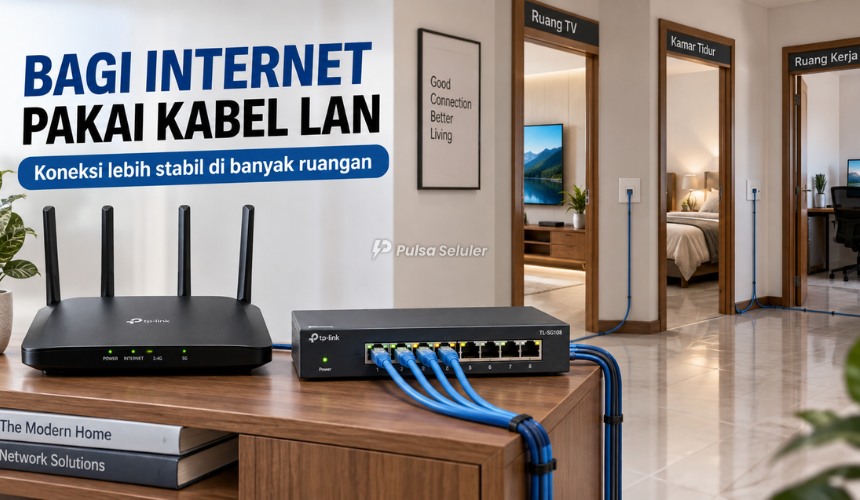
Cara Membagi Internet ke Banyak Ruangan Pakai Kabel LAN agar Koneksi Lebih Stabil – Internet yang lancar di semua ruangan sekarang sudah jadi kebutuhan penting. Bukan hanya untuk kerja, tapi juga belajar online, streaming, main game, meeting Zoom, sampai menghubungkan smart TV dan CCTV.
Sayangnya, sinyal WiFi sering tidak merata. Di ruang tamu kencang, tapi di kamar belakang lemah. Di lantai atas sering putus-putus, sementara dekat router lancar sekali. Salah satu solusi paling stabil adalah membagi internet ke banyak ruangan menggunakan kabel LAN.
Dengan kabel LAN, koneksi internet bisa dikirim langsung dari router utama ke ruangan lain tanpa terlalu bergantung pada sinyal WiFi. Hasilnya, internet lebih stabil, ping lebih rendah, dan perangkat yang butuh koneksi kuat bisa bekerja lebih maksimal.
Topik yang akan dibahas:
Kenapa Membagi Internet Pakai Kabel LAN Lebih Stabil?
Kabel LAN bekerja dengan mengirimkan data melalui kabel fisik, bukan melalui sinyal udara seperti WiFi. Karena itu, koneksinya lebih minim gangguan dari tembok, jarak, perangkat elektronik, atau sinyal WiFi tetangga.
Kalau kamu sering mengalami WiFi lemot di ruangan tertentu, kabel LAN bisa jadi solusi yang lebih serius. Apalagi untuk rumah bertingkat, kos-kosan, kantor kecil, toko, atau rumah yang punya banyak kamar.
Koneksi lewat kabel LAN juga cocok untuk perangkat yang membutuhkan internet stabil, seperti PC, laptop kerja, smart TV, konsol game, access point, CCTV IP camera, dan komputer kasir.
Peralatan yang Dibutuhkan
Sebelum mulai membagi internet ke banyak ruangan, kamu perlu menyiapkan beberapa alat dasar. Tidak semuanya mahal, bahkan untuk rumah kecil kamu bisa mulai dari alat yang sederhana.
Peralatan yang biasanya dibutuhkan adalah:
- Router utama dari provider internet
- Kabel LAN atau kabel UTP
- Konektor RJ45
- Tang crimping
- LAN tester
- Switch hub jika port LAN router tidak cukup
- Access point tambahan jika ingin WiFi di ruangan lain
- Pipa, kabel duct, atau klip kabel agar instalasi lebih rapi
Kalau kamu belum terbiasa memasang konektor RJ45 sendiri, kamu juga bisa membeli kabel LAN yang sudah jadi. Namun untuk instalasi antar-ruangan, biasanya lebih fleksibel jika kabel dipotong sesuai panjang yang dibutuhkan.
Pilih Jenis Kabel LAN yang Tepat
Untuk instalasi rumah dan kantor kecil, kabel LAN yang umum digunakan adalah Cat5e atau Cat6. Keduanya sudah cukup untuk kebutuhan internet harian.
Cat5e biasanya sudah cukup untuk kecepatan hingga 1 Gbps dalam kondisi instalasi yang baik. Sementara Cat6 lebih direkomendasikan kalau kamu ingin instalasi yang lebih tahan lama dan siap untuk kebutuhan jaringan yang lebih besar.
Kalau kabel akan dipasang melewati plafon, luar ruangan, atau area yang cukup panas dan lembap, pilih kabel dengan kualitas pelindung yang baik. Jangan hanya memilih kabel paling murah, karena kabel yang buruk bisa menyebabkan koneksi tidak stabil, speed turun, atau perangkat sulit terhubung.
Tentukan Titik Pembagian Internet
Langkah pertama adalah menentukan dari mana internet akan dibagikan. Biasanya sumber utama internet berasal dari modem atau router yang dipasang oleh provider.
Dari router utama, kamu bisa menarik kabel LAN ke beberapa ruangan. Misalnya ke kamar depan, kamar belakang, ruang kerja, lantai dua, ruang CCTV, atau area toko.
Sebaiknya buat gambaran sederhana terlebih dahulu. Tidak perlu gambar teknis yang rumit, cukup catat ruangan mana saja yang butuh internet kabel dan mana yang cukup menggunakan WiFi.
Contohnya:
- Router utama berada di ruang tengah
- Kabel LAN 1 ke ruang kerja
- Kabel LAN 2 ke kamar utama
- Kabel LAN 3 ke lantai dua
- Kabel LAN 4 ke area CCTV atau smart TV
Dengan perencanaan sederhana seperti ini, kamu bisa menghitung panjang kabel dan jumlah port yang dibutuhkan.
Gunakan Switch Hub Jika Port Router Terbatas
Masalah yang sering muncul adalah port LAN pada router utama terbatas. Biasanya router bawaan provider hanya menyediakan 2 sampai 4 port LAN.
Kalau ruangan yang ingin dihubungkan lebih banyak, kamu bisa memakai switch hub. Switch hub berfungsi seperti terminal pembagi jaringan kabel. Dari satu port LAN router, internet bisa dibagi ke beberapa port LAN tambahan.
Cara sederhananya seperti ini:
Router utama → kabel LAN → switch hub → kabel LAN ke banyak ruangan
Untuk rumah atau kantor kecil, switch hub 5 port atau 8 port biasanya sudah cukup. Kalau perangkat lebih banyak, kamu bisa memakai switch 16 port sesuai kebutuhan.
Pilih switch yang mendukung gigabit jika paket internet kamu cepat atau jaringan lokal sering dipakai untuk transfer file besar. Switch gigabit lebih ideal untuk penggunaan jangka panjang.
Cara Membagi Internet ke Banyak Ruangan Pakai Kabel LAN
Berikut langkah praktis yang bisa kamu ikuti.
Pasang Kabel dari Router ke Switch Hub
Hubungkan salah satu port LAN router utama ke switch hub menggunakan kabel LAN. Pastikan kabel masuk ke port dengan rapat sampai terdengar bunyi klik.
Setelah itu, nyalakan switch hub. Biasanya lampu indikator akan menyala jika kabel terhubung dengan benar.
Tarik Kabel LAN ke Setiap Ruangan
Dari switch hub, tarik kabel LAN ke ruangan-ruangan yang membutuhkan internet. Usahakan jalur kabel rapi dan aman.
Kamu bisa memasangnya melalui plafon, dinding samping, kabel duct, atau mengikuti jalur instalasi yang sudah ada. Hindari menarik kabel terlalu dekat dengan kabel listrik bertegangan tinggi karena bisa memicu gangguan sinyal jika kualitas kabel buruk.
Pastikan juga kabel tidak tertekuk terlalu tajam. Kabel yang terlalu sering ditekuk bisa membuat koneksi tidak stabil atau bahkan putus di bagian dalam.
Pasang Konektor RJ45 dengan Urutan yang Benar
Jika kamu memasang kabel sendiri, ujung kabel perlu dipasangi konektor RJ45. Urutan warna kabel harus benar agar koneksi berjalan normal.
Standar yang sering dipakai adalah T568B. Urutannya:
- Putih orange
- Orange
- Putih hijau
- Biru
- Putih biru
- Hijau
- Putih cokelat
- Cokelat
Pastikan urutan di kedua ujung kabel sama jika kamu membuat kabel straight. Kabel jenis ini umum digunakan untuk menghubungkan router, switch, access point, komputer, dan perangkat jaringan lainnya.
Setelah konektor dipasang, gunakan LAN tester untuk memastikan semua jalur kabel terbaca dengan benar.
Hubungkan Kabel ke Perangkat
Setelah kabel LAN sampai ke ruangan tujuan, kamu bisa langsung menghubungkannya ke perangkat. Misalnya ke PC, laptop, smart TV, CCTV, atau access point.
Kalau hanya satu perangkat yang butuh internet, kabel bisa langsung masuk ke perangkat tersebut. Namun kalau dalam satu ruangan ada banyak perangkat, kamu bisa menambahkan switch kecil lagi di ruangan itu.
Contohnya, di ruang kerja ada PC, printer jaringan, dan laptop. Maka kamu bisa memasang switch 5 port kecil agar semua perangkat bisa tersambung lewat kabel.
Gunakan Access Point untuk Membuat WiFi Baru di Ruangan Lain
Kalau tujuanmu bukan hanya membagi internet kabel, tetapi juga ingin memperluas sinyal WiFi, kamu bisa memasang access point di ruangan tertentu.
Caranya, kabel LAN dari router atau switch dihubungkan ke access point. Setelah itu, access point akan memancarkan WiFi baru di ruangan tersebut.
Ini lebih stabil dibanding repeater WiFi biasa, karena access point menerima internet lewat kabel LAN, bukan menangkap ulang sinyal WiFi yang sudah lemah.
Untuk rumah bertingkat, cara ini sangat efektif. Misalnya router utama di lantai satu, lalu kabel LAN ditarik ke lantai dua dan dipasang access point. Hasilnya, lantai dua punya sinyal WiFi sendiri yang lebih kuat.
Bedanya Switch Hub, Router, dan Access Point
Banyak orang masih bingung membedakan tiga perangkat ini. Padahal fungsinya berbeda.
Switch hub digunakan untuk membagi koneksi kabel LAN ke banyak perangkat. Alat ini tidak membuat jaringan internet baru, tetapi memperbanyak port LAN.
Router berfungsi mengatur jaringan, membagikan IP address, dan menghubungkan perangkat ke internet. Router utama biasanya berasal dari provider internet.
Access point berfungsi memancarkan WiFi dari koneksi LAN. Jadi kalau kamu ingin membuat WiFi tambahan di ruangan lain, gunakan access point.
Agar jaringan rumah lebih rapi, biasanya susunannya seperti ini:
Modem/router utama → switch hub → kabel LAN ke ruangan → access point atau perangkat
Dengan susunan seperti ini, internet bisa tersebar lebih merata dan tetap stabil.
Tips Agar Instalasi Kabel LAN Lebih Rapi dan Aman
Agar hasilnya tidak berantakan, jangan asal menarik kabel. Instalasi yang rapi akan lebih mudah dirawat dan terlihat lebih profesional.
Gunakan kabel duct jika kabel melewati dinding yang terlihat. Kalau kabel lewat plafon, pastikan jalurnya aman dari panas berlebih, gigitan tikus, atau area yang sering bocor.
Beri label pada setiap kabel, terutama jika kabelnya banyak. Misalnya “Kamar 1”, “Ruang Kerja”, “Lantai 2”, atau “CCTV”. Label sederhana ini sangat membantu saat nanti ada masalah jaringan.
Selain itu, jangan menggulung sisa kabel terlalu panjang di dekat perangkat. Lebih baik potong kabel sesuai kebutuhan agar instalasi lebih bersih dan tidak membingungkan.
Kesalahan yang Sering Terjadi Saat Membagi Internet Pakai Kabel LAN
Salah satu kesalahan paling umum adalah memakai kabel murah berkualitas rendah. Awalnya mungkin terlihat normal, tetapi setelah beberapa waktu koneksi bisa sering putus, speed tidak maksimal, atau perangkat sulit terdeteksi.
Kesalahan lain adalah memasang konektor RJ45 dengan urutan warna yang salah. Kalau salah satu kabel tidak tersambung dengan benar, koneksi bisa gagal total atau hanya berjalan di kecepatan rendah.
Banyak juga yang memakai router tambahan tanpa mengatur mode access point. Akibatnya, jaringan menjadi dobel NAT, perangkat sulit saling terhubung, atau koneksi terasa tidak stabil.
Jika kamu ingin menambahkan WiFi di ruangan lain, sebaiknya gunakan mode access point. Dengan begitu, router utama tetap menjadi pusat pengatur jaringan.
Apakah Bisa Membagi Internet ke Banyak Ruangan Tanpa Teknisi?
Bisa, asal kamu memahami dasar instalasinya. Untuk rumah kecil, prosesnya cukup sederhana: router utama disambungkan ke switch, lalu kabel LAN ditarik ke ruangan yang membutuhkan internet.
Namun jika instalasinya melewati plafon, banyak lantai, atau butuh banyak titik jaringan, memakai bantuan teknisi bisa lebih aman. Teknisi biasanya sudah punya alat crimping, LAN tester, dan pengalaman menentukan jalur kabel yang rapi.
Kalau kamu ingin belajar sendiri, mulai dari satu ruangan dulu. Setelah paham cara kerja kabel LAN, switch, dan access point, barulah lanjut ke ruangan lain.
Cocok untuk Rumah, Kos, Kantor, dan Toko
Membagi internet menggunakan kabel LAN sangat cocok untuk banyak kebutuhan. Di rumah, cara ini berguna agar kamar, ruang kerja, dan lantai atas tetap mendapat koneksi stabil.
Di kos-kosan, kabel LAN bisa dipakai untuk membagi internet ke beberapa kamar, lalu setiap kamar bisa memakai access point kecil jika membutuhkan WiFi sendiri.
Di kantor kecil, jaringan LAN membantu komputer, printer, CCTV, dan perangkat kasir tetap terhubung dengan lancar. Sementara untuk toko, koneksi kabel lebih aman untuk mesin kasir, komputer admin, dan kamera pengawas.
Kesimpulan
Cara membagi internet ke banyak ruangan pakai kabel LAN sebenarnya tidak terlalu rumit. Kuncinya adalah memahami alur jaringan: internet dari router utama, masuk ke switch hub, lalu dibagikan lewat kabel LAN ke ruangan yang membutuhkan koneksi.
Jika ingin WiFi tetap kuat di ruangan lain, tambahkan access point di titik yang sudah terhubung kabel LAN. Cara ini lebih stabil dibanding hanya mengandalkan repeater WiFi, terutama untuk rumah besar, kantor kecil, toko, atau kos-kosan.
Dengan perencanaan jalur kabel yang rapi, pemilihan kabel yang tepat, dan pemasangan konektor yang benar, jaringan internet di banyak ruangan bisa menjadi lebih cepat terasa, stabil, dan nyaman digunakan setiap hari.