Cara Mengunci Jaringan 4G Only untuk Kartu Tri
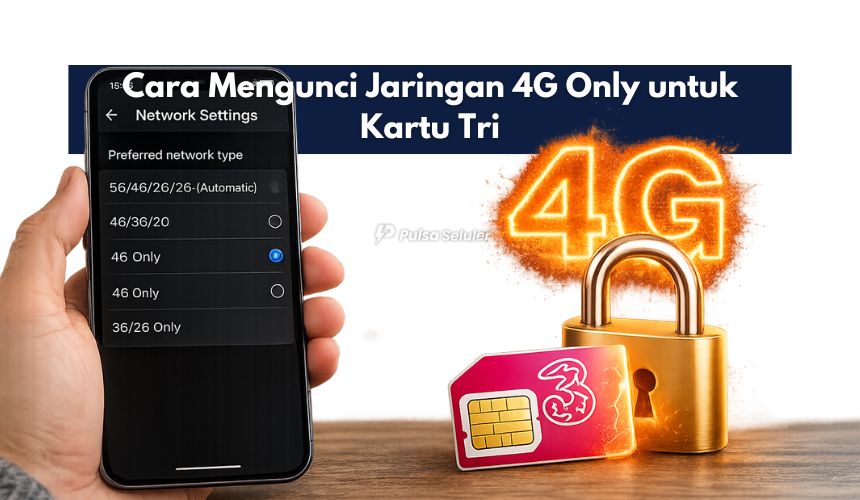
Cara Mengunci Jaringan 4G Only untuk Kartu Tri – Sinyal Tri kamu sering banget lompat-lompat antara 3G dan 4G? Lagi asik mabar atau streaming, tiba-tiba nge-lag karena internet pindah jaringan?
Tenang, salah satu solusi yang cukup ampuh adalah mengunci jaringan ke 4G Only supaya koneksi data lebih stabil.
Di artikel ini, kita bahas cara lock 4G Only untuk kartu Tri dengan bahasa santai, jelas, dan mudah diikuti.
Topik yang akan dibahas:
Kenapa Perlu Mengunci Jaringan 4G Only di Kartu Tri?
Masalah sinyal naik turun (3G–4G)
Di beberapa daerah, sinyal 4G Tri sebenarnya ada, tapi nggak terlalu stabil. HP kamu kadang pindah ke 3G, lalu balik lagi ke 4G. Akibatnya:
Internet jadi putus nyambung
Unduhan jadi lambat
Streaming sering buffering
Dengan lock 4G Only, HP dipaksa tetap stay di jaringan 4G selama masih terjangkau, jadi perpindahan jaringan bisa diminimalkan.
Pengaruh ke internet dan gaming online
Buat kamu yang:
Sering main game online (MLBB, FF, PUBG, dll)
Suka streaming YouTube/Netflix/TikTok
Atau kerja/kelas online
Jaringan yang stabil lebih penting daripada sekadar “bar sinyal” penuh. Lock 4G Only biasanya bikin ping lebih stabil dan pengalaman online lebih nyaman.
Peringatan & Hal yang Perlu Kamu Tahu Sebelum Lock 4G
Sebelum eksekusi, ada beberapa hal penting:
1. HP harus sudah support 4G
Pastikan:
HP kamu sudah 4G LTE
Kartu Tri sudah di-upgrade ke USIM 4G
Kalau HP masih 3G atau kartunya jadul, trik lock 4G jelas nggak akan ngaruh.
2. Area kamu harus ter-cover 4G Tri
Kalau kamu tinggal di area yang sinyal 4G Tri-nya lemah atau bahkan belum ada, mengunci ke 4G Only malah bisa bikin sinyal hilang total. Jadi:
Cek dulu sinyal 4G Tri di lokasi kamu
Minimal, bar 4G-nya nggak cuma satu garis terus-terusan
3. Risiko tidak bisa terima SMS/Telepon di beberapa HP
Di beberapa tipe HP, kalau di-set ke LTE Only, perangkat hanya fokus ke data 4G. Kadang:
Panggilan suara (telepon biasa) jadi nggak bisa
SMS juga bisa delay atau nggak masuk
Biasanya ini tergantung dukungan VoLTE di HP dan jaringan. Jadi kalau setelah lock 4G kamu jadi susah ditelepon, kemungkinan penyebabnya ini.
Cara Mengunci Jaringan 4G Only Tanpa Aplikasi (Kode Dial – Jika Masih Berfungsi)
Di banyak HP Android, ada menu “Testing” tersembunyi yang bisa diakses lewat kode dial. Tapi di beberapa versi Android baru, cara ini kadang sudah dibatasi pabrik. Kamu bisa coba dulu:
Buka menu Telepon / Dial di HP.
Ketik kode:
*#*#4636#*#*Setelah itu biasanya akan otomatis masuk ke menu Testing.
Pilih menu Phone Information / Informasi Telepon (kalau ada 2 SIM, pilih yang pakai kartu Tri).
Cari bagian Set Preferred Network Type atau Setel Jenis Jaringan yang Disukai.
Ubah dari mode otomatis (misalnya LTE/TD-SCDMA/WCDMA) menjadi:
LTE Only / 4G Only
Keluar dari menu dan tunggu beberapa detik sampai sinyal stabil.
Kalau kode ini nggak bereaksi atau menunya beda jauh, kemungkinan HP kamu pakai sistem yang sudah dikunci oleh pabrikan, jadi kita lanjut pakai cara lain.
Cara Mengunci Jaringan 4G Only Tri dengan Aplikasi Tambahan
Kalau menu Testing bawaan sistem nggak bisa dibuka, kamu bisa pakai bantuan aplikasi pihak ketiga di Play Store. Nama aplikasinya beragam, misalnya:
“Force LTE Only (4G/5G)”
“4G Only Network Mode”
Atau aplikasi serupa yang fungsinya untuk mengatur tipe jaringan
Langkah umum:
Buka Google Play Store.
Cari aplikasi dengan kata kunci:
Force LTE Onlyatau4G Only.Install salah satu aplikasi yang rating-nya bagus dan ulasannya cukup banyak.
Buka aplikasinya, biasanya akan muncul shortcut ke menu Informasi Telepon / Setel Jaringan.
Pilih SIM yang menggunakan kartu Tri.
Di opsi Preferred Network Type, pilih:
LTE Only / 4G Only
Simpan atau keluar, lalu cek apakah sinyal sudah terkunci di 4G.
Catatan: tampilan bisa beda-beda tergantung aplikasi yang kamu pakai, tapi konsepnya sama: membantu membuka pengaturan jaringan yang disembunyikan sistem.
Cara Lock 4G di Beberapa Merk HP Populer
Walaupun tiap HP beda-beda, secara umum langkahnya mirip. Beberapa merek punya menu pengaturan jaringan cukup lengkap tanpa perlu kode atau aplikasi.
1. HP Xiaomi / POCO
Masuk ke Pengaturan.
Pilih Kartu SIM & Jaringan Seluler.
Pilih SIM yang pakai kartu Tri.
Klik Jenis Preferensi Jaringan.
Pilih opsi tertinggi yang ada, misalnya:
Prefer LTE / Prioritas LTE / 4G (disarankan)
Di beberapa ROM, kamu bisa temukan opsi lebih spesifik, tapi biasanya tidak tertulis “LTE Only”, melainkan prioritas 4G.
2. HP Samsung
Buka Pengaturan.
Masuk ke Koneksi → Jaringan Seluler.
Pilih Mode Jaringan untuk SIM Tri.
Pilih:
LTE/3G/2G (sambungan otomatis) atau
Opsi dengan LTE/4G di depannya.
Samsung jarang memberikan opsi “LTE Only” murni di setting biasa, jadi untuk full lock sering tetap perlu bantuan aplikasi atau kode Testing.
3. HP Oppo / Realme / Vivo (umum)
Buka Pengaturan.
Masuk ke Kartu SIM & Data Seluler.
Pilih SIM Tri.
Cari menu Jenis Jaringan yang Disukai.
Pilih opsi dengan 4G/3G/2G (Otomatis) atau 4G Prioritas.
Untuk lock benar-benar 4G Only, biasanya tetap butuh kode Testing atau aplikasi pihak ketiga seperti yang dibahas di atas.
Tips Jika Setelah Lock 4G Sinyal Malah Hilang
Kadang setelah di-set 4G Only, sinyal Tri malah jadi:
Sering hilang
Hanya muncul sesekali
Atau sama sekali tidak ada layanan
Tenang, ini bukan rusak, cuma artinya sinyal 4G di area kamu kurang kuat.
1. Kembalikan ke mode Otomatis
Caranya:
Ulangi langkah yang tadi, lalu ubah lagi dari LTE Only ke mode seperti:
LTE/3G/2G (Auto)
Prefer LTE
Atau mode otomatis bawaan HP
Setelah itu sinyal 3G/2G akan kembali aktif dan HP bakal memilih jaringan terbaik sesuai kondisi.
2. Pindah lokasi / cek kualitas sinyal Tri
Kalau kamu sering berada di area yang sinyal 4G Tri-nya lemah:
Coba pindah lokasi (dekat jendela, lantai atas, atau luar ruangan)
Bandingkan dengan HP lain yang juga pakai Tri
Kalau di semua HP lemah, berarti memang jangkauan 4G di sana kurang bagus
Dalam kondisi begitu, kadang lebih realistis pakai mode otomatis saja daripada memaksa 4G Only.
Penutup
Mode 4G Only untuk kartu Tri paling cocok dipakai ketika:
Kamu lagi fokus internet-an: gaming, streaming, download
Sedang berada di area dengan sinyal 4G Tri yang kuat dan stabil
Nggak terlalu butuh telepon/SMS biasa (atau HP kamu sudah support VoLTE)
Kalau lagi di perjalanan, area sinyal campur aduk, atau sering ditelpon, lebih aman pakai mode otomatis supaya HP bisa pindah jaringan sesuai kebutuhan.
Intinya, mengunci jaringan 4G Only di kartu Tri bisa jadi trik simpel untuk bikin internet lebih stabil, asal kamu paham risiko dan cara balikin pengaturannya.
Jadi, silakan dicoba pelan-pelan, dan jangan lupa ingat langkah untuk mengembalikannya ke setelan awal kalau ada masalah dengan sinyal.