Cara Reset Jaringan di Android dan iPhone
Cara Reset Jaringan di Android dan iPhone agar Internet Normal Lagi – Masalah jaringan di HP sering datang tiba-tiba. Kadang sinyal penuh, tapi internet tidak jalan. Kadang WiFi tersambung, tapi tetap tidak bisa membuka aplikasi. Bahkan ada juga kondisi data seluler aktif, kuota masih ada, tetapi browser dan WhatsApp tetap tidak bisa digunakan.
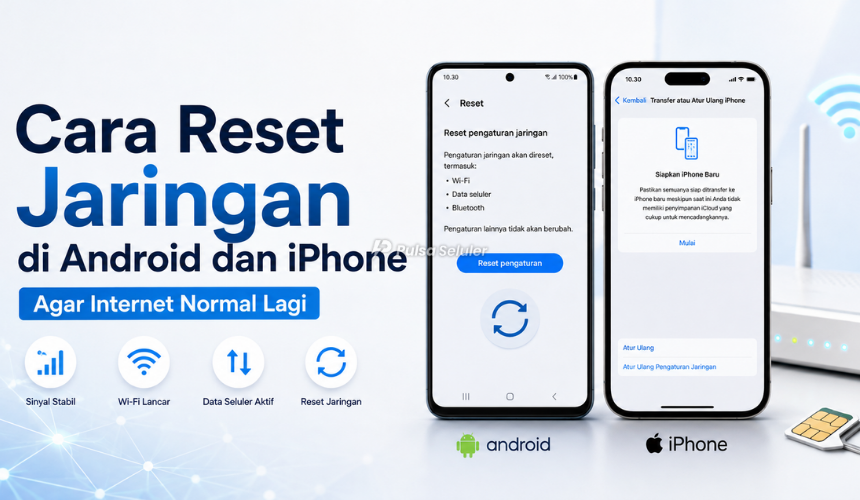
Salah satu solusi yang cukup aman dan sering berhasil adalah melakukan reset jaringan. Fitur ini tersedia di Android maupun iPhone, dan fungsinya untuk mengembalikan pengaturan jaringan ke kondisi awal tanpa menghapus foto, aplikasi, kontak, atau file pribadi.
Artikel ini akan membahas cara reset jaringan di Android dan iPhone, kapan perlu dilakukan, apa efeknya, serta hal yang perlu dicek setelah proses reset selesai.
Topik yang akan dibahas:
Apa Itu Reset Jaringan di HP?
Reset jaringan adalah proses mengembalikan pengaturan koneksi di HP ke setelan awal. Pengaturan yang biasanya ikut dihapus meliputi WiFi yang pernah tersimpan, password WiFi, pengaturan Bluetooth, VPN, APN, dan beberapa konfigurasi data seluler.
Jadi, reset jaringan bukan berarti HP kamu akan kembali seperti baru sepenuhnya. Data pribadi seperti foto, video, aplikasi, chat, dan dokumen tetap aman selama kamu memilih menu reset jaringan, bukan reset pabrik.
Fitur ini berguna ketika HP mengalami gangguan koneksi yang sulit dijelaskan. Misalnya, jaringan seluler sering putus, WiFi tidak mau tersambung, hotspot bermasalah, atau Bluetooth tidak bisa terhubung ke perangkat lain.
Kapan Perlu Reset Jaringan?
Reset jaringan sebaiknya dilakukan ketika cara sederhana sudah dicoba tetapi masalah belum selesai. Misalnya kamu sudah mengaktifkan mode pesawat, restart HP, cek kuota, pindah lokasi, dan mengganti jaringan dari 4G ke 5G atau sebaliknya, tetapi internet tetap bermasalah.
Beberapa kondisi yang cocok diatasi dengan reset jaringan antara lain:
- Data seluler aktif tetapi internet tidak jalan.
- WiFi tersambung tetapi tidak ada koneksi internet.
- Sinyal sering hilang setelah update sistem.
- HP tidak bisa menerima jaringan 4G atau 5G dengan stabil.
- Bluetooth sulit tersambung.
- Hotspot tidak terdeteksi perangkat lain.
- Pengaturan APN berantakan setelah diubah manual.
- VPN membuat koneksi jadi error.
Kalau masalah hanya terjadi sesekali, kamu bisa coba restart HP dulu. Namun kalau gangguan terus berulang, reset jaringan bisa menjadi langkah yang lebih efektif.
Apakah Reset Jaringan Aman?
Secara umum, reset jaringan aman dilakukan. Proses ini tidak menghapus aplikasi, galeri, kontak, akun Google, Apple ID, atau file penting lainnya. Yang berubah hanya bagian pengaturan koneksi.
Namun, ada beberapa hal yang perlu kamu siapkan sebelum reset jaringan. Pastikan kamu masih ingat password WiFi rumah atau kantor, karena setelah reset jaringan, HP akan meminta password ulang saat ingin tersambung kembali.
Kalau kamu memakai VPN, DNS pribadi, atau APN manual dari operator tertentu, pengaturannya juga bisa kembali ke default. Jadi, kalau sebelumnya kamu pernah mengatur APN khusus, sebaiknya catat dulu sebelum melakukan reset.
Cara Reset Jaringan di Android
Setiap merek Android bisa memiliki tampilan menu yang sedikit berbeda. Samsung, Xiaomi, OPPO, vivo, realme, Infinix, dan ASUS biasanya punya nama menu yang tidak selalu sama. Namun secara umum, langkahnya mirip.
Berikut cara reset jaringan di Android:
- Buka menu Pengaturan atau Settings.
- Masuk ke menu Sistem atau Manajemen Umum.
- Pilih Opsi Reset atau Reset.
- Cari menu Reset WiFi, Seluler & Bluetooth atau Reset Pengaturan Jaringan.
- Tekan Reset Pengaturan.
- Masukkan PIN, pola, atau sandi HP jika diminta.
- Konfirmasi reset dan tunggu proses selesai.
Setelah proses selesai, HP biasanya akan memutus koneksi jaringan sementara. Pada beberapa merek, HP mungkin perlu direstart agar hasilnya lebih maksimal.
Cara Reset Jaringan di HP Samsung
Untuk pengguna Samsung, menu reset jaringan biasanya lebih mudah ditemukan melalui pengaturan utama.
Langkah-langkahnya:
- Buka Pengaturan.
- Pilih Manajemen Umum.
- Masuk ke Reset.
- Pilih Reset Pengaturan Jaringan.
- Tekan Reset Pengaturan.
- Konfirmasi dengan PIN atau pola layar.
- Tekan Reset untuk menyelesaikan.
Setelah itu, sambungkan ulang WiFi dan cek apakah data seluler sudah berjalan normal. Kalau kamu memakai dua kartu SIM, pastikan kartu untuk internet sudah dipilih dengan benar.
Cara Reset Jaringan di Xiaomi, Redmi, dan POCO
Pada Xiaomi, Redmi, dan POCO, nama menu bisa berbeda tergantung versi MIUI atau HyperOS. Namun kamu bisa mencoba langkah berikut:
- Buka Setelan.
- Pilih Koneksi & Berbagi.
- Gulir ke bawah dan pilih Setel Ulang WiFi, Jaringan Seluler, dan Bluetooth.
- Pilih kartu SIM jika diminta.
- Tekan Setel Ulang Pengaturan.
- Masukkan sandi atau pola layar.
- Tunggu sampai proses selesai.
Setelah reset, coba aktifkan mode pesawat selama beberapa detik, lalu matikan kembali. Cara ini bisa membantu HP mencari ulang jaringan operator dengan lebih bersih.
Cara Reset Jaringan di OPPO, vivo, dan realme
Untuk OPPO, vivo, dan realme, menu reset jaringan biasanya berada di bagian pengaturan tambahan atau sistem.
Langkah umum yang bisa kamu coba:
- Buka Pengaturan.
- Masuk ke Pengaturan Sistem atau Pengaturan Tambahan.
- Pilih Cadangkan dan Reset atau Reset Opsi.
- Pilih Reset Pengaturan Jaringan.
- Konfirmasi dengan PIN, pola, atau sandi.
- Tunggu proses selesai.
Jika menu sulit ditemukan, kamu bisa menggunakan kolom pencarian di pengaturan. Ketik saja kata reset jaringan atau network reset, lalu pilih menu yang muncul.
Cara Reset Jaringan di iPhone
Di iPhone, reset jaringan bisa dilakukan langsung dari menu pengaturan. Fitur ini sering dipakai untuk mengatasi WiFi error, data seluler tidak muncul, Personal Hotspot bermasalah, atau koneksi VPN yang mengganggu.
Berikut cara reset jaringan di iPhone:
- Buka Settings atau Pengaturan.
- Pilih General atau Umum.
- Gulir ke bawah, lalu pilih Transfer or Reset iPhone.
- Tekan Reset.
- Pilih Reset Network Settings atau Atur Ulang Jaringan.
- Masukkan passcode iPhone jika diminta.
- Konfirmasi dan tunggu proses selesai.
iPhone biasanya akan restart otomatis setelah reset jaringan dilakukan. Setelah menyala kembali, kamu perlu menyambungkan ulang WiFi dan mengecek pengaturan data seluler.
Apa yang Terjadi Setelah Reset Jaringan?
Setelah reset jaringan, HP akan menghapus beberapa pengaturan koneksi yang sebelumnya tersimpan. Ini normal dan bukan tanda kerusakan.
Beberapa hal yang biasanya terjadi setelah reset jaringan:
- Password WiFi tersimpan akan hilang.
- Perangkat Bluetooth harus dipasangkan ulang.
- Pengaturan APN kembali ke default operator.
- VPN yang tersimpan bisa terhapus.
- Preferensi jaringan seluler kembali ke pengaturan awal.
- Hotspot mungkin perlu diatur ulang.
Karena itu, jangan panik kalau WiFi harus dimasukkan password lagi. Justru ini bagian dari proses membersihkan konfigurasi jaringan lama yang mungkin menjadi penyebab error.
Hal yang Perlu Dicek Setelah Reset Jaringan
Setelah proses reset selesai, ada beberapa hal yang sebaiknya langsung kamu cek agar koneksi HP kembali normal.
Pertama, sambungkan ulang HP ke jaringan WiFi yang biasa dipakai. Masukkan password dengan benar dan coba buka browser. Kalau WiFi sudah normal, berarti masalah kemungkinan ada di pengaturan lama yang sudah berhasil dibersihkan.
Kedua, cek data seluler. Pastikan kartu SIM yang digunakan untuk internet sudah benar, terutama kalau HP kamu memakai dual SIM. Masuk ke pengaturan SIM dan pilih kartu utama untuk data seluler.
Ketiga, cek mode jaringan. Pilih jaringan otomatis atau sesuaikan dengan dukungan area kamu. Kalau lokasi belum stabil 5G, memakai 4G otomatis kadang lebih nyaman dibanding memaksa 5G terus-menerus.
Keempat, cek APN. Biasanya APN akan otomatis mengikuti operator. Namun kalau internet tetap tidak jalan, kamu bisa masuk ke menu APN dan pilih reset ke default.
Reset Jaringan Tidak Berhasil, Harus Bagaimana?
Kalau reset jaringan belum berhasil, kemungkinan masalahnya bukan hanya di pengaturan HP. Bisa jadi gangguan berasal dari kartu SIM, operator, router WiFi, kuota, atau area jaringan.
Untuk data seluler, coba pindahkan kartu SIM ke HP lain. Kalau di HP lain juga tidak bisa internet, kemungkinan masalah ada di kartu atau operator. Namun kalau di HP lain normal, berarti masalah masih ada di perangkat utama.
Untuk WiFi, coba sambungkan HP ke jaringan WiFi lain. Jika HP bisa tersambung ke WiFi lain, kemungkinan masalah ada di router. Kamu bisa restart router, cek kabel internet, atau hubungi penyedia layanan internet.
Kamu juga bisa mencoba update sistem HP jika tersedia. Kadang bug jaringan muncul setelah update tertentu dan diperbaiki melalui pembaruan berikutnya.
Perbedaan Reset Jaringan dan Reset Pabrik
Banyak orang masih khawatir karena mengira reset jaringan sama dengan reset pabrik. Padahal keduanya berbeda.
Reset jaringan hanya menghapus pengaturan koneksi. Data pribadi tetap aman. Sementara reset pabrik akan menghapus hampir semua data di HP dan mengembalikan perangkat ke kondisi awal seperti baru dibeli.
Jadi, kalau masalahnya hanya WiFi, sinyal, data seluler, Bluetooth, atau hotspot, pilih reset jaringan terlebih dahulu. Reset pabrik sebaiknya menjadi pilihan terakhir jika HP mengalami masalah sistem yang lebih berat.
Tips agar Jaringan HP Lebih Stabil
Selain reset jaringan, ada beberapa kebiasaan sederhana yang bisa membantu koneksi HP tetap stabil. Jangan terlalu sering mengubah APN jika tidak benar-benar paham fungsinya. APN yang salah bisa membuat data seluler tidak berjalan.
Hindari juga memakai terlalu banyak aplikasi VPN gratis yang tidak jelas. VPN bisa mengubah jalur koneksi dan membuat internet terasa lambat atau tidak stabil.
Kalau sinyal di area kamu lemah, coba pindah ke tempat yang lebih terbuka. Dinding tebal, ruang bawah tanah, dan bangunan bertingkat sering memengaruhi kualitas sinyal.
Untuk WiFi, pastikan router tidak terlalu jauh dari HP. Kalau rumah cukup luas, kamu bisa mempertimbangkan repeater, mesh WiFi, atau memindahkan router ke posisi yang lebih tengah.
Kesimpulan
Reset jaringan di Android dan iPhone adalah langkah yang aman untuk mengatasi berbagai masalah koneksi, seperti internet lemot, WiFi error, data seluler tidak jalan, sinyal tidak stabil, Bluetooth bermasalah, hingga hotspot tidak terdeteksi.
Di Android, menu reset jaringan biasanya ada di bagian Pengaturan > Sistem/Manajemen Umum > Reset > Reset Pengaturan Jaringan. Di iPhone, kamu bisa membukanya melalui Settings > General > Transfer or Reset iPhone > Reset > Reset Network Settings.
Sebelum melakukan reset, pastikan kamu ingat password WiFi dan mencatat pengaturan penting seperti APN, VPN, atau DNS pribadi jika pernah diubah manual. Setelah reset selesai, sambungkan ulang WiFi, cek kartu SIM utama, dan pastikan data seluler sudah aktif.
Kalau setelah reset jaringan masalah tetap terjadi, coba cek kartu SIM, router, kuota internet, atau kemungkinan gangguan dari operator. Dengan langkah yang tepat, koneksi HP biasanya bisa kembali normal tanpa harus langsung melakukan reset pabrik.