Cara Mengatasi Google Meet Putus-putus

Cara Mengatasi Google Meet Putus-putus agar Meeting Lebih Lancar – Google Meet putus-putus memang bikin tidak nyaman, apalagi kalau sedang rapat penting, kelas online, wawancara kerja, atau presentasi dengan klien. Suara yang patah-patah, video yang macet, sampai tiba-tiba keluar dari meeting bisa membuat komunikasi jadi terganggu.
Masalah ini biasanya bukan hanya karena aplikasi Google Meet. Bisa saja penyebabnya berasal dari koneksi internet, perangkat yang terlalu berat, browser bermasalah, sinyal WiFi lemah, atau pengaturan video yang terlalu tinggi. Kabar baiknya, sebagian besar masalah Google Meet yang putus-putus bisa diatasi dengan langkah sederhana.
Topik yang akan dibahas:
Penyebab Google Meet Putus-putus
Sebelum masuk ke cara mengatasinya, kamu perlu tahu dulu penyebab umumnya. Dengan begitu, solusi yang dipakai bisa lebih tepat dan tidak asal coba-coba.
Beberapa penyebab Google Meet sering putus-putus antara lain:
- Koneksi internet tidak stabil
- Sinyal WiFi lemah
- Terlalu banyak aplikasi berjalan
- Browser terlalu berat
- Perangkat panas atau RAM penuh
- Kamera aktif dengan kualitas tinggi
- Banyak pengguna memakai jaringan yang sama
- Paket internet hampir habis atau terkena pembatasan kecepatan
- Server atau jaringan provider sedang bermasalah
Kalau Google Meet hanya sesekali putus, kemungkinan besar masalahnya ada di jaringan. Tapi kalau sering terjadi setiap kali meeting, bisa jadi perangkat atau pengaturan browser juga ikut berpengaruh.
Cek Kecepatan Internet Terlebih Dahulu
Langkah pertama yang paling penting adalah mengecek koneksi internet. Google Meet membutuhkan koneksi yang stabil, bukan hanya cepat di awal. Kadang speed test terlihat tinggi, tapi ping naik turun sehingga suara tetap putus-putus.
Untuk meeting biasa, koneksi internet yang nyaman biasanya minimal sekitar 3–5 Mbps. Namun, kalau kamu menyalakan kamera, share screen, atau ikut meeting banyak peserta, koneksi yang dibutuhkan bisa lebih besar.
Coba lakukan speed test sebelum meeting. Perhatikan tiga hal utama: download, upload, dan ping. Kalau ping tinggi atau hasilnya naik turun, Google Meet bisa terasa patah-patah meskipun kuota masih banyak.
Gunakan Jaringan yang Lebih Stabil
Jika kamu memakai WiFi dan Google Meet tetap putus-putus, coba dekatkan perangkat ke router. Sinyal WiFi yang terlihat penuh belum tentu stabil, apalagi kalau posisi router terhalang tembok, lemari, atau berada terlalu jauh.
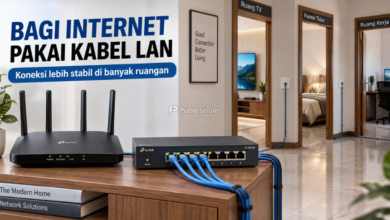
Kalau memungkinkan, gunakan kabel LAN untuk laptop atau PC. Koneksi kabel biasanya lebih stabil dibanding WiFi, terutama untuk meeting panjang. Jika memakai HP, coba pindah ke area dengan sinyal lebih kuat atau gunakan jaringan operator yang lebih stabil di lokasi kamu.
Kamu juga bisa mencoba berpindah dari WiFi ke data seluler, atau sebaliknya. Tujuannya untuk memastikan apakah masalahnya berasal dari jaringan yang sedang digunakan.
Matikan Kamera Jika Koneksi Lemah
Salah satu cara paling cepat untuk mengatasi Google Meet putus-putus adalah mematikan kamera. Video membutuhkan koneksi lebih besar dibanding audio. Jadi, kalau jaringan sedang tidak stabil, mematikan kamera bisa membantu suara tetap lancar.
Ini sangat berguna saat kamu sedang berada di tempat dengan sinyal lemah, memakai hotspot HP, atau kuota internet mulai terbatas. Kalau memang harus tampil di kamera, nyalakan hanya saat perlu berbicara atau presentasi.
Untuk rapat yang tidak terlalu formal, audio yang jelas biasanya lebih penting daripada video yang terus menyala tapi macet-macet.
Turunkan Kualitas Video Google Meet
Google Meet biasanya menyesuaikan kualitas video secara otomatis. Namun, pada beberapa kondisi, menurunkan kualitas video secara manual bisa membantu meeting jadi lebih lancar.
Kamu bisa masuk ke menu pengaturan Google Meet, lalu pilih bagian video. Setelah itu, ubah resolusi kirim dan terima video ke kualitas yang lebih rendah. Dengan kualitas video yang lebih rendah, beban koneksi dan perangkat akan berkurang.
Cara ini cocok untuk laptop lama, koneksi WiFi yang tidak terlalu kuat, atau meeting dengan banyak peserta.
Tutup Aplikasi yang Tidak Diperlukan
Google Meet bisa putus-putus bukan hanya karena internet. Perangkat yang terlalu berat juga bisa membuat suara dan video tersendat. Biasanya ini terjadi saat banyak aplikasi berjalan bersamaan.
Sebelum meeting, tutup aplikasi yang tidak diperlukan seperti game, editor video, aplikasi download, cloud sync, dan tab browser yang terlalu banyak. Aplikasi seperti Google Drive, OneDrive, Dropbox, atau update Windows juga bisa memakai koneksi internet di belakang layar.
Kalau kamu memakai laptop dengan RAM kecil, membuka terlalu banyak tab Chrome juga bisa membuat Google Meet berat. Cukup buka tab yang benar-benar dibutuhkan untuk meeting.
Gunakan Browser yang Tepat
Google Meet umumnya berjalan baik di browser modern seperti Google Chrome, Microsoft Edge, atau browser lain yang sudah diperbarui. Kalau Google Meet sering macet, coba update browser ke versi terbaru.
Kamu juga bisa mencoba membuka Google Meet di mode incognito atau private window. Cara ini berguna untuk mengecek apakah masalah berasal dari ekstensi browser. Beberapa ekstensi seperti ad blocker, screen recorder, VPN extension, atau plugin tertentu bisa mengganggu performa meeting.
Jika di mode incognito lebih lancar, berarti kemungkinan ada ekstensi yang membuat browser berat. Nonaktifkan ekstensi yang tidak diperlukan, lalu coba masuk Google Meet lagi.
Bersihkan Cache Browser
Cache browser yang menumpuk juga bisa membuat Google Meet terasa berat atau tidak stabil. Membersihkan cache dapat membantu browser bekerja lebih ringan.
Caranya cukup mudah. Buka pengaturan browser, masuk ke bagian privasi atau riwayat penelusuran, lalu hapus cache dan file sementara. Kamu tidak harus menghapus semua data login jika tidak ingin keluar dari akun.
Setelah cache dibersihkan, tutup browser lalu buka kembali Google Meet. Langkah sederhana ini sering membantu jika Google Meet sering loading lama, tampilan error, atau video tidak muncul.
Restart Perangkat Sebelum Meeting Penting
Kalau kamu akan mengikuti meeting penting, tidak ada salahnya restart laptop atau HP terlebih dahulu. Restart membantu menutup proses yang berjalan di belakang layar dan menyegarkan sistem.
Ini sangat berguna kalau perangkat sudah dipakai seharian, terasa panas, atau mulai lambat. Setelah restart, buka hanya aplikasi yang dibutuhkan untuk meeting.
Meskipun terlihat sederhana, cara ini cukup efektif untuk mengurangi lag dan suara putus-putus di Google Meet.
Hindari Download atau Streaming Saat Meeting
Saat sedang Google Meet, hindari aktivitas yang memakai internet besar seperti download file, upload video, streaming YouTube, update aplikasi, atau bermain game online. Aktivitas tersebut bisa mengambil bandwidth dan membuat meeting terganggu.
Jika kamu memakai WiFi bersama keluarga atau teman kantor, minta pengguna lain untuk sementara tidak melakukan download besar saat meeting penting berlangsung. Semakin banyak perangkat yang memakai jaringan yang sama, semakin besar kemungkinan Google Meet menjadi putus-putus.
Untuk rumah dengan banyak pengguna, router yang mendukung pengaturan prioritas bandwidth bisa membantu membuat meeting lebih stabil.
Periksa Kuota dan FUP Paket Internet
Bagi pengguna data seluler atau modem, Google Meet putus-putus bisa terjadi karena kuota utama hampir habis atau paket sudah terkena FUP. FUP adalah batas pemakaian wajar yang membuat kecepatan internet diturunkan setelah melewati batas tertentu.
Cek sisa kuota melalui aplikasi provider yang kamu gunakan. Pastikan paket internet masih aktif dan kuota utama masih tersedia. Jangan hanya melihat masa aktif paket, karena paket yang masih aktif belum tentu masih punya kuota cepat.
Kalau kamu sering meeting online, pilih paket internet yang stabil dan sesuai kebutuhan. Untuk meeting harian, paket dengan kuota besar dan jaringan kuat di lokasi kamu jauh lebih penting daripada sekadar harga murah.
Gunakan Hotspot HP dengan Posisi Sinyal Terbaik
Jika kamu memakai hotspot dari HP ke laptop, pastikan HP berada di tempat dengan sinyal paling kuat. Jangan letakkan HP di bawah meja, dekat benda logam, atau di sudut ruangan yang sinyalnya lemah.
Letakkan HP dekat jendela atau area terbuka. Selain itu, pastikan baterai HP cukup dan tidak terlalu panas. HP yang panas bisa menurunkan performa jaringan, sehingga hotspot menjadi kurang stabil.
Kalau memungkinkan, gunakan kabel USB tethering. Koneksi USB tethering biasanya lebih stabil dibanding hotspot WiFi biasa.
Nonaktifkan VPN Jika Tidak Diperlukan
VPN bisa membuat koneksi lebih lambat karena data harus melewati server tambahan. Jika kamu sedang memakai VPN dan Google Meet terasa putus-putus, coba matikan VPN terlebih dahulu.
Namun, jika kamu menggunakan VPN untuk kebutuhan kantor, tanyakan dulu ke tim IT sebelum menonaktifkannya. Untuk penggunaan pribadi, mematikan VPN biasanya cukup membantu membuat koneksi Google Meet lebih cepat dan stabil.
Update Aplikasi Google Meet di HP
Kalau kamu memakai Google Meet lewat HP, pastikan aplikasinya sudah diperbarui. Aplikasi versi lama kadang memiliki bug yang membuat suara, kamera, atau koneksi tidak berjalan lancar.
Buka Play Store atau App Store, lalu cek apakah ada pembaruan untuk Google Meet. Selain itu, pastikan sistem operasi HP juga tidak terlalu lama. Perangkat yang jarang diperbarui bisa mengalami masalah kompatibilitas.
Setelah update, coba tutup aplikasi lain sebelum masuk meeting agar HP tidak terlalu berat.
Gunakan Mode Hemat Data dengan Bijak
Beberapa HP memiliki mode hemat data yang membatasi penggunaan internet aplikasi. Fitur ini memang berguna untuk menghemat kuota, tetapi bisa membuat Google Meet tidak berjalan maksimal.
Jika Google Meet sering putus-putus saat mode hemat data aktif, coba nonaktifkan sementara. Kamu juga bisa memberikan izin khusus agar Google Meet tetap bisa memakai data tanpa pembatasan.
Mode hemat baterai juga bisa memengaruhi performa aplikasi. Saat meeting penting, lebih baik isi daya HP dan matikan mode hemat baterai jika membuat aplikasi berjalan lambat.
Pastikan Mikrofon dan Kamera Tidak Dipakai Aplikasi Lain
Kadang Google Meet bermasalah karena kamera atau mikrofon sedang digunakan aplikasi lain seperti Zoom, WhatsApp, OBS, Telegram, atau aplikasi perekam layar. Akibatnya, suara bisa error atau kamera tidak stabil.
Sebelum masuk Google Meet, tutup aplikasi komunikasi lain yang tidak digunakan. Setelah itu, masuk kembali ke Google Meet dan cek pengaturan mikrofon serta kamera.
Kalau memakai laptop, kamu juga bisa mencabut lalu memasang kembali headset atau webcam eksternal agar perangkat terdeteksi ulang.
Gunakan Headset agar Suara Lebih Jelas
Jika masalah utamanya adalah suara yang tidak jelas, gunakan headset atau earphone. Headset membantu menangkap suara lebih dekat dan mengurangi noise dari sekitar.
Selain itu, penggunaan headset juga membantu mencegah suara feedback atau gema. Ini sangat penting kalau kamu sering meeting dari ruangan yang cukup ramai.
Google Meet juga memiliki fitur peredam noise di beberapa akun dan perangkat. Jika tersedia, aktifkan fitur tersebut agar suara terdengar lebih bersih.
Pindah ke Tempat dengan Sinyal Lebih Baik
Untuk pengguna data seluler, lokasi sangat berpengaruh. Sinyal 4G atau 5G yang lemah bisa membuat Google Meet putus-putus, terutama saat hujan, malam hari, atau berada di dalam bangunan tebal.
Coba pindah ke dekat jendela, teras, atau area yang lebih terbuka. Kalau sinyal operator tertentu kurang bagus di rumah kamu, pertimbangkan memakai provider lain yang lebih kuat di lokasi tersebut.
Tidak semua provider punya kualitas jaringan yang sama di setiap daerah. Provider yang bagus di satu kota belum tentu paling stabil di tempat kamu.
Jangan Gunakan Background Virtual yang Berat
Background virtual memang membuat tampilan meeting lebih rapi, tetapi fitur ini bisa membebani perangkat. Laptop lama atau HP dengan spesifikasi rendah biasanya akan lebih cepat panas ketika memakai background blur atau efek visual.
Jika Google Meet mulai putus-putus, matikan background virtual. Gunakan latar belakang asli yang rapi dan cukup terang. Cara ini lebih ringan untuk perangkat dan membuat video lebih stabil.
Coba Keluar dan Masuk Lagi ke Meeting
Jika semua peserta lancar tapi hanya kamu yang bermasalah, coba keluar dari meeting lalu masuk kembali. Kadang koneksi sesi Google Meet mengalami error sementara.
Sebelum masuk lagi, tutup tab meeting lama dan pastikan koneksi internet aktif. Jika perlu, matikan WiFi sebentar lalu nyalakan kembali. Cara ini bisa membantu membuat koneksi tersambung ulang dengan lebih baik.
Kesimpulan
Google Meet putus-putus biasanya disebabkan oleh koneksi internet yang tidak stabil, perangkat terlalu berat, browser bermasalah, atau pengaturan video yang terlalu tinggi.
Untuk mengatasinya, mulai dari langkah paling sederhana seperti cek internet, matikan kamera, tutup aplikasi lain, bersihkan cache browser, dan restart perangkat.
Jika masalah masih terjadi, coba ganti jaringan, gunakan kabel LAN atau USB tethering, matikan VPN, dan pastikan kuota internet belum terkena pembatasan kecepatan.
Dengan pengaturan yang tepat, Google Meet bisa berjalan lebih lancar untuk rapat, kelas online, maupun presentasi penting.