Cara Bayar VPS Menggunakan PayPal
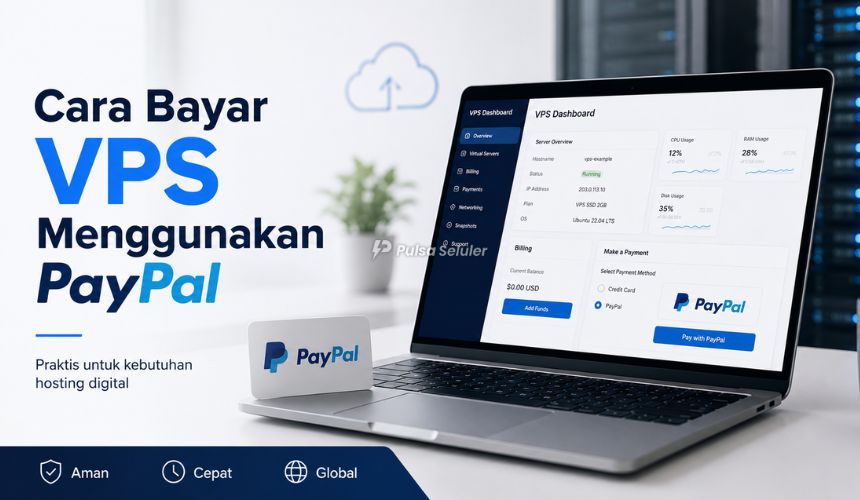
Cara Bayar VPS Menggunakan PayPal – Kalau kamu pakai VPS untuk website, bot, aplikasi, atau remote development, urusan bayar bulanan kadang terasa “ribet” kalau harus kartu kredit atau transfer internasional. Kabar baiknya, banyak penyedia VPS (hosting luar maupun beberapa lokal) sudah menerima PayPal karena prosesnya cepat, rapi, dan relatif aman.
Di artikel ini, kita bahas cara bayar VPS menggunakan PayPal step-by-step, plus tips penting soal kurs, biaya, auto-renew, sampai solusi kalau saldo PayPal kamu belum cukup.
Di bagian akhir, aku juga ajak kamu memakai layanan Viapaypal.id untuk bantu proses pembayaran/top up PayPal dengan lebih praktis.
Topik yang akan dibahas:
Kenapa bayar VPS pakai PayPal itu enak?
Beberapa alasan yang bikin PayPal jadi favorit untuk pembayaran VPS:
- Cepat: pembayaran langsung terverifikasi (biasanya instan).
- Lebih aman: kamu tidak perlu membagikan detail kartu ke banyak situs.
- Bisa dispute (dengan syarat & ketentuan PayPal): berguna kalau ada transaksi bermasalah.
- Praktis untuk billing internasional: banyak provider memakai USD/EUR.
Tapi tetap ada hal yang perlu dipahami, terutama soal konversi kurs dan autopayment.
Persiapan sebelum bayar VPS dengan PayPal
Sebelum masuk ke langkah teknis, pastikan ini sudah siap:
- Akun PayPal aktif (email terverifikasi).
- Saldo PayPal cukup atau ada metode pembayaran yang tertaut (tergantung kebijakan akun/negara).
- Kamu sudah pilih paket VPS (CPU, RAM, storage, lokasi server).
- Pastikan penyedia VPS benar-benar mendukung PayPal (biasanya terlihat di halaman checkout).
Catatan: beberapa provider hanya menampilkan PayPal untuk negara tertentu atau untuk invoice tertentu. Kalau opsi PayPal tidak muncul, cek lagi pengaturan lokasi/billing profile.
Cara bayar VPS menggunakan PayPal (langkah demi langkah)
Di bawah ini alur paling umum yang dipakai hampir semua provider VPS.
1) Pilih paket VPS dan durasi billing
Masuk ke website provider VPS, lalu pilih:
- spesifikasi VPS (vCPU, RAM, SSD/NVMe)
- lokasi data center
- sistem operasi (Linux/Windows)
- durasi pembayaran (bulanan/tahunan)
Biasanya billing tahunan lebih murah, tapi kalau baru coba, bulanan dulu juga aman.
2) Buat akun dan lengkapi data billing
Kamu akan diminta mengisi:
- nama
- alamat
- nomor telepon (kadang opsional)
Isi dengan benar karena invoice dan notifikasi renewal dikirim ke email.
3) Masuk ke halaman checkout / invoice
Setelah paket masuk keranjang, lanjutkan ke halaman pembayaran. Di sini kamu akan melihat ringkasan:
- harga paket
- pajak (jika ada)
- diskon (jika ada kupon)
- total tagihan
4) Pilih metode pembayaran: PayPal
Pada pilihan payment method, pilih PayPal.
Beberapa provider menuliskan:
- “PayPal”
- “PayPal Checkout”
- “PayPal (One-time)”
- “PayPal Subscription” (ini biasanya untuk auto-renew)
Kalau ada opsi “one-time” vs “subscription”, pilih sesuai kebutuhan:
- One-time: bayar sekali untuk periode tertentu.
- Subscription: lebih praktis untuk perpanjangan otomatis, tapi perlu kamu pantau.
5) Login ke PayPal dan konfirmasi pembayaran
Setelah klik “Pay with PayPal”, kamu akan diarahkan ke halaman PayPal untuk:
- login
- melihat detail transaksi
- memilih sumber dana (saldo/terkait)
- konfirmasi
Perhatikan dua hal penting:
- Mata uang yang dipakai (USD/EUR/SGD).
- Total akhir setelah kurs/biaya konversi (kalau ada).
Kalau sudah cocok, klik Pay Now / Bayar Sekarang.
6) Kembali ke situs provider dan cek status “Paid”
Setelah pembayaran berhasil, kamu biasanya otomatis kembali ke situs provider. Pastikan:
- invoice status: Paid
- layanan VPS: Active atau Provisioning
Kalau provisioning, tunggu beberapa menit sampai VPS siap. Detail akses (IP, username, password/SSH key) biasanya dikirim lewat email dan tampil di panel.
Tabel ringkas: urutan cepat bayar VPS via PayPal
- Pilih paket VPS →
- Isi data billing →
- Checkout/invoice →
- Pilih PayPal →
- Login & konfirmasi →
- Cek invoice “Paid” + VPS “Active”
Tips penting agar pembayaran aman dan tidak bikin kaget
1) Cek kurs dan biaya konversi
PayPal biasanya memakai kurs sendiri. Kalau tagihan pakai USD, pastikan kamu paham:
- berapa total dalam rupiah (perkiraan)
- apakah ada biaya tambahan dari PayPal atau provider
Kalau provider menagih dalam USD, total bisa berubah sedikit mengikuti kurs.
2) Waspadai auto-renew (subscription)
Beberapa provider membuat pembayaran PayPal dalam bentuk subscription otomatis. Ini nyaman, tapi:
- pastikan kamu memang ingin perpanjangan otomatis
- simpan tanggal renewal
- cek di PayPal bagian Settings → Payments → Manage automatic payments (nama menu bisa sedikit berbeda)
Kalau kamu mau berhenti, nonaktifkan autopayment sebelum jatuh tempo.
3) Simpan invoice dan email konfirmasi
Untuk kebutuhan administrasi atau klaim, simpan:
- invoice PDF/ID invoice
- email “Payment Received”
- detail transaksi di PayPal
4) Hindari bayar dari link yang mencurigakan
Selalu bayar lewat panel resmi provider. Jangan klik link acak yang mengarah ke “invoice” dari sumber tidak jelas.
Kalau saldo PayPal tidak cukup, gimana?
Ini kasus yang sering terjadi. Solusinya tergantung kondisi akun:
- Kalau PayPal kamu bisa memakai sumber dana tertaut (mis. kartu), kamu bisa tetap bayar.
- Kalau tidak ada sumber dana tertaut atau pembayaran gagal, kamu perlu top up saldo PayPal atau minta bantuan pembayaran.
Nah, di sini opsi yang banyak dicari adalah layanan bantuan pembayaran/top up PayPal yang prosesnya jelas dan cepat.
Solusi praktis: gunakan layanan Viapaypal.id
Kalau kamu ingin bayar VPS menggunakan PayPal tetapi:
- saldo PayPal belum cukup,
- tidak punya kartu untuk transaksi internasional,
- atau ingin proses yang lebih sederhana,
kamu bisa pakai Viapaypal.id.
Secara umum, alurnya seperti ini:
- Kamu siapkan detail pembayaran (invoice/total/tagihan dari provider VPS).
- Hubungi layanan Viapaypal.id dan sampaikan kebutuhan (top up PayPal atau bantuan pembayaran).
- Ikuti instruksi pembayaran dari layanan tersebut.
- Setelah proses selesai, kamu bisa melanjutkan checkout atau pembayaran sesuai arahan.
Dengan cara ini, kamu tetap bisa berlangganan VPS tanpa tersendat soal metode pembayaran, dan kamu bisa fokus ke hal penting: deploy aplikasi, konfigurasi server, dan optimasi performa.
Jika targetmu adalah website bisnis atau project yang harus selalu online, memastikan pembayaran VPS lancar itu penting agar tidak terjadi suspend/stop layanan.
Penutup
Bayar VPS menggunakan PayPal itu sebenarnya sederhana: pilih paket → checkout → pilih PayPal → konfirmasi → VPS aktif. Yang perlu kamu perhatikan hanya kurs, biaya, dan auto-renew supaya tidak ada kejutan.
Kalau kamu terkendala saldo PayPal atau butuh cara yang lebih praktis untuk menyelesaikan pembayaran VPS, kamu bisa mempertimbangkan Viapaypal.id agar prosesnya lebih mudah dan kamu tidak telat bayar layanan.