Solusi Aplikasi MyIM3 Tidak Bisa Dibuka atau Error
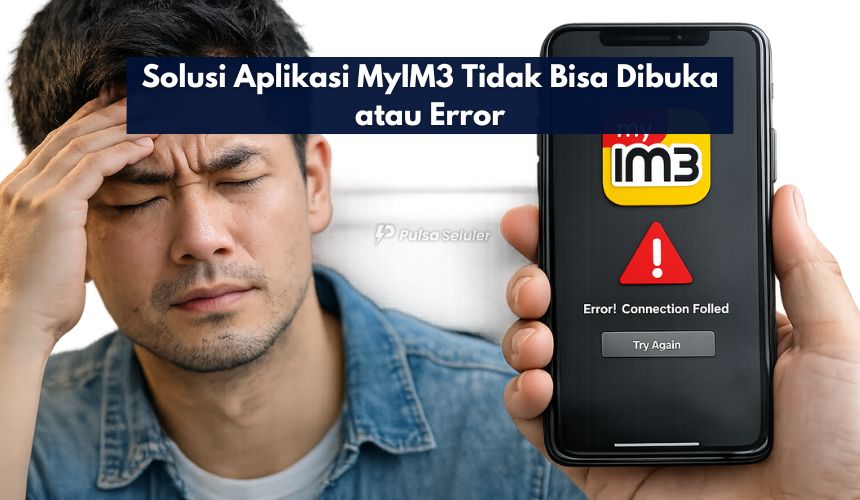
Solusi Aplikasi MyIM3 Tidak Bisa Dibuka atau Error – Kalau aplikasi MyIM3 tiba-tiba nggak bisa dibuka, stuck di logo, force close, atau muncul pesan error (misalnya “Terjadi kesalahan”), tenang biasanya penyebabnya masih seputar koneksi, cache, versi aplikasi, atau komponen sistem.
Di artikel ini, kita bahas langkah-langkahnya dari yang paling simpel sampai yang agak “dalam”, supaya kamu bisa balik pakai MyIM3 normal lagi.
Topik yang akan dibahas:
Ringkasan cepat (biar langsung ketemu akar masalah)
Coba urutan ini dulu:
Pastikan internet stabil (ganti Wi-Fi/data, aktif-matikan mode pesawat).
Tutup aplikasi dari Recent Apps lalu buka lagi.
Update aplikasi di store.
Hapus cache (dan kalau perlu data) MyIM3.
Cek ruang penyimpanan + tanggal/jam otomatis.
Update komponen Android (WebView/Google Play Services) kalau kamu pakai Android.
Restart HP.
Kalau masih error: reinstall aplikasi, lalu coba login ulang.
Cek apakah sedang ada maintenance/gangguan server.
Hubungi CS kalau kasusnya spesifik ke akun/nomor.
Kenapa MyIM3 bisa error atau tidak bisa dibuka?
Paling sering, penyebabnya salah satu (atau kombinasi) dari ini:
Koneksi internet tidak stabil → aplikasi gagal load data.
Cache menumpuk / data aplikasi korup → aplikasi crash atau stuck.
Aplikasi belum update → tidak kompatibel dengan sistem/fitur baru.
Ruang penyimpanan hampir penuh → aplikasi sulit jalan normal.
Komponen sistem bermasalah (Android System WebView/Google Play Services) → tampilan/login gagal.
Gangguan server/maintenance → aplikasi sehat, tapi layanan di sisi server sedang bermasalah.
Langkah 1: Pastikan koneksi internet benar-benar stabil
Ini kelihatan sepele, tapi efeknya besar.
Coba ini dulu
Pindah dari Wi-Fi ke data (atau sebaliknya).
Aktifkan mode pesawat 10 detik → matikan.
Buka situs/YouTube sebentar untuk tes internet.
Tips tambahan (kalau sering error pas login)
Matikan VPN/Private DNS sementara.
Kalau kamu pakai Wi-Fi kantor/kampus, coba jaringan lain (kadang ada pembatasan akses).
Langkah 2: Tutup paksa aplikasi lalu buka lagi
Kadang MyIM3 “nyangkut” di background.
Android: Recent Apps → swipe MyIM3 → buka lagi
iPhone: App Switcher → swipe MyIM3 → buka lagi
Kalau masih sama, lanjut.
Langkah 3: Update aplikasi MyIM3 ke versi terbaru
Versi lama bisa bikin error setelah ada pembaruan sistem atau perubahan dari server.
Android: update via Google Play Store
iPhone: update via App Store
Kalau sudah update tapi masih error, lanjut ke cache.
Langkah 4: Hapus cache MyIM3 (aman, tidak menghapus akun)
Ini salah satu cara paling efektif untuk mengatasi aplikasi yang sering crash/stuck.
Android
Pengaturan → Aplikasi → MyIM3
Penyimpanan → Hapus Cache
Coba buka lagi
iPhone
Di iOS, tidak ada “clear cache” manual seperti Android. Biasanya solusinya:
Offload App (kalau tersedia) atau
Reinstall (nanti kita bahas di langkah akhir).
Langkah 5: Kalau masih error, hapus data MyIM3 (reset aplikasi)
Catatan: ini akan menghapus data lokal aplikasi, jadi kamu perlu login lagi.
Android: Pengaturan → Aplikasi → MyIM3 → Penyimpanan → Hapus Data/Hapus Penyimpanan
Kalau setelah ini masih gagal, kita cek faktor HP-nya.
Langkah 6: Cek penyimpanan & atur tanggal/jam otomatis
Aplikasi yang butuh login/token sering sensitif dengan kondisi ini.
Pastikan storage lega
Minimal sisakan 1–2 GB ruang kosong. Kalau penuh:
Hapus file besar
Bersihkan WhatsApp media
Uninstall aplikasi yang jarang dipakai
Aktifkan tanggal & waktu otomatis
Pengaturan → Tanggal & Waktu → Otomatis
Tanggal/jam yang salah bisa bikin proses autentikasi error.
Langkah 7: Khusus Android, update WebView & layanan Google
Banyak aplikasi login/tampilan yang bergantung pada komponen sistem.
Cek dan update:
Android System WebView
Google Play services
Caranya: cari namanya di Play Store → update kalau ada.
Langkah 8: Restart HP
Restart itu “reset ringan” yang sering menghilangkan konflik aplikasi, cache sistem, atau bug sementara.
Matikan HP 10–15 detik
Nyalakan lagi
Buka MyIM3
Langkah 9: Reinstall MyIM3 (kalau semua cara di atas belum tembus)
Kalau aplikasi masih force close, reinstall biasanya ampuh.
Uninstall MyIM3
Restart HP (opsional tapi disarankan)
Install ulang dari store
Login ulang
Tips login biar lancar:
Pastikan nomor Indosat Ooredoo Hutchison kamu aktif dan bisa menerima SMS/OTP
Pastikan sinyal/data tidak putus-putus
Langkah 10: Kemungkinan server sedang gangguan (bukan salah HP kamu)
Kalau:
Kamu sudah coba di perangkat lain tapi tetap error, atau
Teman kamu juga mengalami hal yang sama di jam yang mirip,
Besar kemungkinan sedang ada maintenance atau gangguan layanan. Biasanya solusinya:
Tunggu 15–60 menit, coba lagi
Coba akses di jam berbeda
Kapan harus hubungi customer service?
Kalau error-nya terasa spesifik ke akun, misalnya:
Tidak bisa login padahal OTP benar
Nomor tidak terdeteksi / akun kosong
Transaksi gagal tapi pulsa terpotong
Siapkan ini sebelum menghubungi CS:
Nomor IM3
Versi aplikasi (dan tipe HP)
Screenshot pesan error
Waktu kejadian
Penutup
MyIM3 yang tidak bisa dibuka biasanya bisa beres dengan urutan: cek internet → update → hapus cache/data → update komponen sistem → reinstall. Kalau sudah mentok dan gejalanya massal, kemungkinan besar server sedang gangguan.
Kalau kamu butuh paket data/pulsa cepat untuk tes jaringan (misalnya buat pindah dari Wi-Fi ke data), kamu bisa isi ulang dulu lewat layanan di pulsaseluler.com supaya proses troubleshooting-nya lebih gampang dan nggak keburu kehabisan kuota.