Tidak Bisa Akses Internet Setelah Update iOS
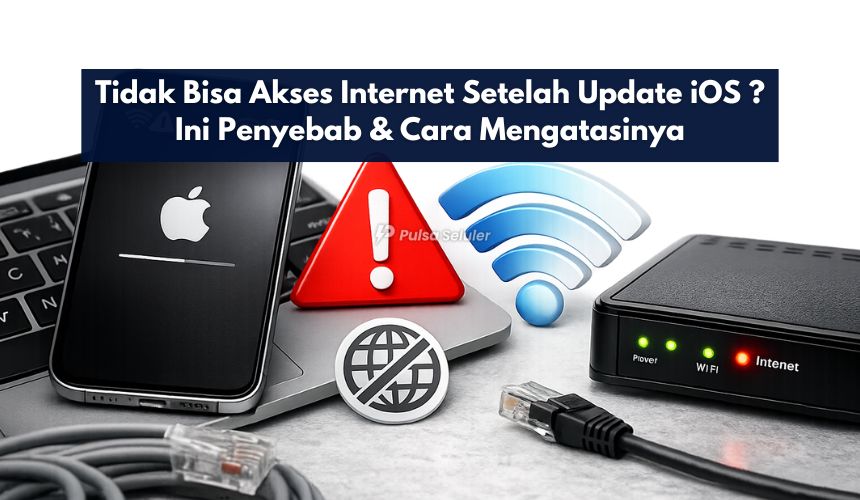
Tidak Bisa Akses Internet Setelah Update iOS ? Ini Penyebab & Cara Mengatasinya (Lengkap, Mudah Dipahami) – Habis update iOS, kok internet malah tidak jalan? Tenang, kamu tidak sendirian. Ini termasuk masalah yang cukup sering terjadi setelah pembaruan sistem, baik di iPhone maupun iPad.
Gejalanya bisa macam-macam ikon Wi-Fi kelihatan terhubung tapi tidak bisa browsing, data seluler aktif tapi aplikasi tidak bisa memuat, atau internet hanya “nyambung sebentar” lalu putus lagi.
Di artikel ini, kita bahas penyebab yang paling umum dan langkah perbaikan yang aman, bertahap, serta mudah dilakukan mulai dari yang paling simpel sampai yang lebih teknis.
Topik yang akan dibahas:
Ciri-Ciri Masalah Internet Setelah Update iOS
Biasanya, kondisi yang sering muncul seperti ini:
Wi-Fi tersambung, tapi Safari/WhatsApp/YouTube tidak bisa akses apa pun.
Data seluler nyala (4G/5G muncul), tapi internet tidak berjalan.
Internet jalan di satu aplikasi, tapi aplikasi lain tidak.
Muncul pesan “No Internet Connection” atau loading terus.
Hotspot dari perangkat lain juga tidak bisa dipakai.
Kalau kamu mengalami salah satu di atas, lanjut ke langkah-langkah berikut.
Penyebab Umum Kenapa Internet Bisa Bermasalah Setelah Update iOS?
Ada beberapa penyebab yang sering terjadi setelah update:
1) Setting jaringan berubah otomatis
Update iOS kadang “mengatur ulang” beberapa konfigurasi jaringan, terutama yang terkait Wi-Fi, VPN, DNS, atau APN data seluler.
2) Bug sementara setelah update
Setelah update, sistem perlu menata ulang cache, jaringan, dan proses latar belakang. Kadang butuh restart, kadang muncul bug kecil sementara.
3) Konflik VPN / DNS / profil konfigurasi
Kalau kamu pakai VPN, DNS pihak ketiga (misalnya private DNS), atau profil konfigurasi kantor/sekolah, bisa terjadi konflik setelah update.
4) APN operator bermasalah
Untuk data seluler, pengaturan APN (Access Point Name) bisa berubah atau tidak cocok setelah update. Ini bisa bikin data seluler terlihat aktif tapi tidak bisa akses internet.
5) Masalah router atau jaringan operator kebetulan bersamaan
Tidak selalu salah iOS. Bisa jadi router Wi-Fi perlu restart, atau jaringan operator memang sedang gangguan di area kamu.
Langkah Cepat (Paling Aman) yang Wajib Dicoba Dulu
Kita mulai dari cara yang paling mudah dan biasanya paling sering berhasil.
1) Aktifkan Mode Pesawat 10–15 detik
Buka Control Center → aktifkan Airplane Mode
Tunggu 10–15 detik → matikan lagi
Coba akses internet
Ini “menyegarkan” koneksi jaringan tanpa mengubah apa pun.
2) Restart iPhone
Restart itu terdengar sederhana, tapi sangat efektif setelah update iOS karena membantu sistem menstabilkan layanan jaringan.
Tekan tombol power + volume (tergantung tipe iPhone) → slide to power off
Nyalakan lagi → coba internet
3) Matikan–nyalakan Wi-Fi atau Data Seluler
Kadang modul jaringan butuh “reconnect”.
Settings → Wi-Fi → OFF → ON
Settings → Cellular → Cellular Data → OFF → ON
Perbaikan untuk Wi-Fi: Kalau Ikon Wi-Fi Nyambung Tapi Internet Tidak Jalan
4) Lupakan jaringan Wi-Fi lalu sambungkan ulang
Settings → Wi-Fi → tap ikon (i) di jaringan yang dipakai
Pilih Forget This Network
Sambungkan ulang, masukkan password lagi
Ini membantu kalau password/handshake atau konfigurasi jaringan “nyangkut” setelah update.
5) Restart router/modem
Kalau perangkat lain juga lemot atau tidak bisa internet, besar kemungkinan masalah dari router.
Cabut power router 10–20 detik
Nyalakan lagi
Tunggu 1–2 menit sampai stabil
6) Cek DNS (opsional tapi sering membantu)
Jika kamu sebelumnya memakai DNS manual, coba kembalikan ke otomatis:
Settings → Wi-Fi → (i) pada jaringan → Configure DNS
Pilih Automatic
DNS manual yang “tidak cocok” sering bikin jaringan terasa nyambung tapi tidak bisa membuka website.
Perbaikan untuk Data Seluler: Kalau 4G/5G Muncul Tapi Tidak Bisa Internet
7) Pastikan data seluler untuk aplikasi tidak dibatasi
Kadang setelah update, izin data untuk aplikasi tertentu berubah.
Settings → Cellular
Scroll ke daftar aplikasi → pastikan aplikasi yang kamu pakai ON
8) Cek apakah ada pembatasan di Screen Time
Kalau ada pembatasan konten/akses, beberapa fitur jaringan bisa terdampak.
Settings → Screen Time → Content & Privacy Restrictions
Pastikan tidak ada aturan yang membatasi koneksi atau aplikasi tertentu.
9) Update pengaturan operator (Carrier Settings Update)
Apple dan operator kadang merilis pembaruan pengaturan jaringan.
Settings → General → About
Tunggu beberapa detik. Jika ada pop-up “Carrier Settings Update”, tekan Update.
10) Cek APN (bila operator membutuhkan)
Di beberapa kasus, APN perlu disesuaikan (tergantung operator).
Settings → Cellular → Cellular Data Network
Jika menu ini tersedia, periksa bagian APN.
Kalau kamu tidak yakin APN yang benar, cara aman: reset network settings (lihat langkah berikut) atau hubungi CS operator.
Catatan: Tidak semua iPhone menampilkan menu APN, tergantung operator dan kebijakan.
Langkah Ampuh: Reset Pengaturan Jaringan (Sering Jadi Solusi Utama)
Kalau cara-cara di atas belum berhasil, ini langkah yang paling sering “beresin” masalah internet setelah update iOS.
11) Reset Network Settings
Ini akan menghapus:
Wi-Fi yang pernah tersimpan
Password Wi-Fi
Pengaturan VPN (sebagian)
Setting jaringan lain (DNS, dsb.)
Caranya:
Settings → General → Transfer or Reset iPhone → Reset
Pilih Reset Network Settings
Setelah selesai, sambungkan Wi-Fi lagi / coba data seluler
Banyak kasus “internet mati setelah update iOS” selesai di langkah ini.
Kalau Kamu Pakai VPN, Ini yang Harus Dicek
12) Matikan VPN dulu
VPN yang tidak kompatibel atau profil yang bermasalah bisa memutus akses.
Settings → VPN → OFF
atauSettings → General → VPN & Device Management → cek profil yang terpasang
Kalau setelah VPN dimatikan internet normal, berarti sumbernya dari VPN/profil. Kamu bisa:
Update aplikasi VPN
Hapus lalu pasang ulang profil VPN
Coba server VPN lain
Cek Hal Penting Lainnya
13) Pastikan iOS benar-benar sudah selesai update
Kadang setelah update, iPhone masih menjalankan proses latar belakang (indexing, optimasi sistem). Ini bisa bikin koneksi terasa “aneh” sementara.
Tandanya:
iPhone terasa lebih hangat dari biasa
Baterai cepat turun
Aplikasi terasa lambat
Solusi:
Sambungkan charger
Tunggu 30–60 menit
Restart sekali lagi
14) Update iOS ke versi terbaru (jika ada patch)
Kalau masalahnya bug di versi iOS tertentu, biasanya Apple merilis perbaikan.
Settings → General → Software Update
Jika ada update kecil/patch, lakukan update (disarankan via Wi-Fi stabil)
Kapan Harus Curiga Masalah dari Operator atau Router?
Coba tes sederhana:
Kalau Wi-Fi rumah bermasalah: coba sambungkan ke Wi-Fi lain (kafe/tetangga)
Kalau data seluler bermasalah: coba pindah lokasi (untuk tes sinyal), atau coba kartu SIM lain
Jika:
Semua perangkat di rumah tidak bisa internet → kemungkinan router/ISP
iPhone saja yang bermasalah → kemungkinan setting iPhone
Data seluler semua orang di area kamu bermasalah → kemungkinan gangguan operator
Kesimpulan
Kalau kamu tidak bisa akses internet setelah update iOS, urutan paling efektif biasanya:
Mode Pesawat → 2) Restart → 3) Forget Wi-Fi → 4) Update carrier settings → 5) Reset Network Settings.
Kalau kamu mau, balas dengan info singkat ini:
kamu pakai Wi-Fi, data seluler, atau dua-duanya bermasalah
tipe iPhone + versi iOS (contoh: iPhone 12, iOS 17.x)
operator yang dipakai
Nanti aku bantu “diagnosa cepat” langkah mana yang paling cocok buat kasusmu.