Sinyal IM3 Hilang Setelah Update Android/iOS
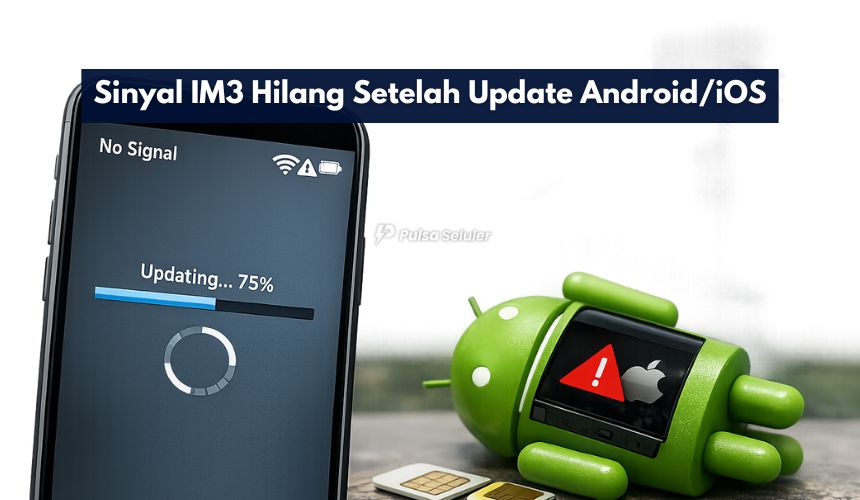
Sinyal IM3 Hilang Setelah Update Android/iOS — Ini Solusinya (Lengkap & Mudah) – Baru selesai update Android atau iOS, eh sinyal IM3 tiba-tiba hilang? Tenang, kamu nggak sendirian.
Setelah update sistem, beberapa pengaturan jaringan bisa berubah otomatis, cache jaringan “ngadat”, atau perangkat butuh penyesuaian ulang ke jaringan operator. Kabar baiknya kasus seperti ini biasanya bisa beres tanpa harus ganti kartu.
Di artikel ini aku rangkum langkah-langkah paling efektif mulai dari yang paling sederhana sampai yang agak teknis biar sinyal IM3 kamu balik normal.
Topik yang akan dibahas:
Ringkasan Cepat (Biar Nggak Bingung)
Coba urutan ini dulu:
Aktifkan Mode Pesawat 10–20 detik → matikan lagi
Restart HP (jangan skip, ini sering menyelesaikan masalah)
Pastikan SIM terdeteksi dan tidak longgar (lepas pasang SIM)
Ubah Mode Jaringan (4G/3G/2G) atau aktifkan kembali 4G/VoLTE
Reset Pengaturan Jaringan (Network Settings Reset)
Cek APN IM3 dan set ulang
Update Carrier Settings (khusus iPhone) / update sistem minor
Coba SIM di HP lain untuk memastikan masalahnya di kartu atau di HP
Kalau masih hilang: kemungkinan gangguan area atau SIM sudah perlu ganti
Kenapa Sinyal IM3 Bisa Hilang Setelah Update?
Update Android/iOS itu bukan cuma menambah fitur kadang ikut mengubah hal-hal berikut:
Mode jaringan berubah (misalnya dari 4G otomatis jadi 3G/2G atau sebaliknya)
VoLTE/Wi-Fi Calling mati atau konflik setelah update
Pengaturan operator (carrier settings) belum “match” dengan versi OS terbaru
Cache jaringan dan SIM masih menyimpan konfigurasi lama
Bug minor setelah update (terutama kalau update besar)
Makanya, cara mengatasinya fokus ke “memaksa” HP melakukan registrasi ulang ke jaringan IM3 dan menormalkan setting yang berubah.
1) Cek Hal Paling Dasar Dulu (Tapi Sering Manjur)
Sebelum masuk ke pengaturan yang ribet, lakukan ini:
Aktifkan Mode Pesawat
Nyalakan Mode Pesawat 10–20 detik
Matikan lagi
Tunggu 30–60 detik sampai sinyal muncul
Restart Perangkat
Restart itu bukan solusi klasik doang ini cara paling cepat untuk reset proses modem/jaringan setelah update.
Pastikan Kartu SIM Terdeteksi
Cek apakah muncul nama operator (IM3/Indosat) atau “Tidak ada layanan”
Kalau “SIM tidak ada”, lepas SIM lalu pasang lagi (pastikan tidak miring/longgar)
Tips: Bersihkan bagian kuning SIM dengan kain kering halus (jangan pakai cairan), lalu pasang kembali.
2) Atur Ulang Mode Jaringan (Android & iPhone)
Setelah update, mode jaringan bisa berubah dan bikin perangkat “nyangkut”.
Android
Masuk:
Pengaturan → Koneksi/Jaringan Seluler → Mode Jaringan
Coba ganti secara bertahap:
4G/3G/2G (Otomatis)
lalu coba 3G/2G
lalu balik lagi ke 4G/3G/2G
Kalau sinyal muncul setelah pindah mode, berarti masalahnya ada di registrasi jaringan yang “macet”.
iPhone (iOS)
Masuk:
Settings → Cellular → Cellular Data Options → Voice & Data
Coba:
Pindah dari LTE/4G ke 3G (jika ada)
Tunggu beberapa detik
Balik lagi ke LTE/4G
Di beberapa iPhone, opsi 3G sudah tidak tersedia, jadi cukup toggle LTE/4G dan coba ulang.
3) Matikan–Nyalakan VoLTE (Sering Jadi Biang Masalah)
VoLTE membantu kualitas suara dan koneksi, tapi kadang setelah update justru konflik.
Android
Pengaturan → Jaringan Seluler → VoLTE / Panggilan 4G
Matikan dulu → tunggu 10 detik → nyalakan lagi
iPhone
Settings → Cellular → Cellular Data Options → Voice & Data
Coba toggle VoLTE (jika ada)
Kalau setelah mematikan VoLTE sinyal/layanan kembali normal, kamu bisa pakai sementara tanpa VoLTE dulu, lalu aktifkan lagi nanti.
4) Reset Pengaturan Jaringan (Langkah Paling Ampuh Tanpa Hapus Data)
Kalau langkah-langkah di atas belum berhasil, ini biasanya jadi “pemutus masalah” paling efektif.
Android
Pengaturan → Sistem → Opsi Reset → Reset Wi-Fi, Seluler & Bluetooth
Nama menu bisa beda tergantung merek HP, tapi intinya: Reset Network Settings.
iPhone
Settings → General → Transfer or Reset iPhone → Reset → Reset Network Settings
Catatan: Reset jaringan tidak menghapus foto atau aplikasi. Tapi akan menghapus:
Password Wi-Fi tersimpan
Perangkat Bluetooth tersambung
Pengaturan VPN/APN custom (kalau ada)
5) Cek dan Set Ulang APN IM3 (Kalau Data Ikut Hilang)
Kadang sinyal bar muncul, tapi internet tidak jalan. Ini sering terkait APN.
Cara cek APN (Android)
Pengaturan → Jaringan Seluler → Nama Titik Akses (APN)
Pilih APN default IM3/Indosat
Kalau kosong atau aneh, buat APN baru
APN umum yang sering dipakai:
APN:
indosatgprsSisanya biarkan default (kosong) kecuali perangkat meminta
Setelah itu:
Simpan → pilih APN tersebut → restart HP
iPhone
Biasanya APN di iPhone terisi otomatis. Kalau ada menu APN, pastikan tidak terisi aneh. Kalau ragu, lakukan Reset Network Settings (langkah #4).
6) Update “Carrier Settings” (Khusus iPhone)
Di iPhone, operator kadang merilis pembaruan “Carrier Settings” agar cocok dengan iOS terbaru.
Langkah:
Pastikan iPhone tersambung internet (Wi-Fi lebih aman)
Masuk Settings → General → About
Tunggu beberapa detik
Kalau muncul pop-up “Carrier Settings Update”, pilih Update
Ini sering memperbaiki kasus sinyal/data yang bermasalah setelah update iOS.
7) Pastikan Tidak Ada Pembatasan Jaringan atau SIM Bermasalah
Kalau kamu pakai dual SIM, setelah update kadang kartu default untuk data berubah.
Cek:
SIM mana yang dipakai untuk data seluler
Pastikan IM3 tidak dinonaktifkan
Lalu lakukan tes cepat:
Coba SIM IM3 di HP lain
Kalau di HP lain sinyal normal → masalah ada di perangkat/setting
Kalau tetap tidak ada sinyal → kemungkinan SIM bermasalah atau area memang gangguan
8) Cek Gangguan Jaringan di Area Kamu
Kadang penyebabnya simpel: memang lagi ada gangguan jaringan (maintenance) di area tertentu, dan kebetulan terjadi setelah kamu update, jadi terlihat seolah-olah update yang menyebabkan.
Yang bisa kamu lakukan:
Pindah lokasi sebentar (dekat jendela, luar ruangan)
Coba di tempat lain (radius beberapa ratus meter)
Tanya orang terdekat yang pakai Indosat/IM3 apakah mengalami hal sama
9) Kalau Semua Sudah Dicoba Tapi Tetap “No Service”
Kemungkinan yang tersisa:
SIM sudah tua/aus → perlu ganti kartu (nomor biasanya bisa dipertahankan)
Perangkat punya bug setelah update (tunggu update minor berikutnya)
Ada kerusakan hardware antena/modem (jarang, tapi mungkin)
Solusi lanjutan yang aman:
Update ke patch iOS/Android terbaru (biasanya rilis perbaikan bug)
Backup data penting
Jika perlu, kunjungi gerai resmi untuk cek SIM
Penutup
Sinyal IM3 hilang setelah update Android/iOS itu menyebalkan, tapi biasanya bisa selesai dengan langkah sederhana mode pesawat, restart, atur ulang mode jaringan, lalu reset pengaturan jaringan.
Kalau setelah semua langkah sinyal tetap hilang, baru deh kita curigai faktor area atau SIM.