Setting APN Tri untuk Gaming
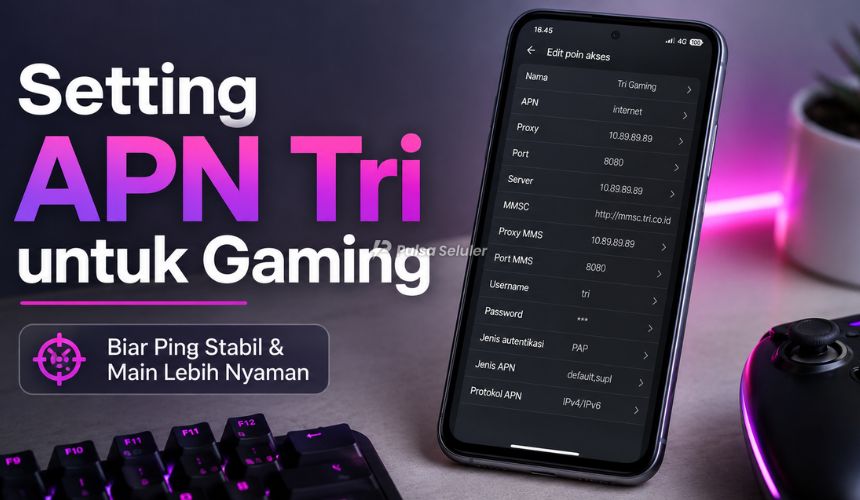
Setting APN Tri untuk Gaming: Biar Ping Stabil dan Main Lebih Nyaman – Kalau kamu sering main game online pakai kartu Tri (3) dan tiba-tiba ngelag, ping melonjak, atau packet loss, salah satu hal yang layak kamu cek adalah APN (Access Point Name).
APN itu “jalur” yang dipakai HP untuk terkoneksi ke internet. Umumnya setting bawaan sudah bisa jalan, tapi di beberapa kondisi jaringan/perangkat, mengganti APN bisa membantu koneksi terasa lebih stabil terutama saat main game kompetitif.
Di artikel ini aku rangkum rekomendasi APN Tri untuk gaming, cara setting di Android dan iPhone, plus tips tambahan biar koneksi makin enak dipakai.
Topik yang akan dibahas:
Ringkasan cepat (biar langsung praktik)
- Coba dulu APN bawaan Tri (biasanya 3data).
- Kalau ping tidak stabil, bikin APN alternatif (misalnya 3gprs) dan bandingkan.
- Pastikan Proxy/Port kosong, karena proxy sering bikin delay.
- Uji IPv4 vs IPv4/IPv6 (beberapa HP lebih stabil di IPv4).
- Tambahkan optimasi: mode 4G/LTE, refresh jaringan, dan Private DNS.
Apa itu APN dan kenapa berpengaruh ke gaming?
APN adalah konfigurasi jaringan yang menentukan bagaimana perangkatmu “masuk” ke jaringan data operator. Setting ini mencakup nama APN, protokol IP, dan parameter lain. Untuk gaming, yang kita incar biasanya:
- latency/ping lebih konsisten
- packet loss berkurang
- koneksi lebih “nempel” (tidak sering putus-nyambung)
Catatan penting: APN bukan jaminan ping pasti kecil, karena ping tetap dipengaruhi sinyal, kepadatan BTS, jam ramai, rute server game, dan kondisi perangkat. Tapi APN yang tepat bisa membantu menghindari konfigurasi yang bikin koneksi tidak efisien (misalnya penggunaan proxy).
Rekomendasi APN Tri untuk Gaming (utama + alternatif)
Di bawah ini ada 2 profil yang paling aman dicoba. Kamu cukup buat APN baru, lalu pilih APN-nya dan tes main game 10–15 menit untuk melihat mana yang lebih stabil.
1) APN Tri Gaming (Utama – “3data”)
Profil ini biasanya paling cocok karena mengikuti jalur data standar Tri.
| Parameter | Nilai yang disarankan |
|---|---|
| Name | Tri Gaming (bebas) |
| APN | 3data |
| Proxy | Kosongkan |
| Port | Kosongkan |
| Username | Kosongkan |
| Password | Kosongkan |
| Authentication type | None |
| APN type | default,supl |
| APN protocol | IPv4/IPv6 (kalau tidak stabil, coba IPv4) |
| APN roaming protocol | IPv4/IPv6 atau IPv4 |
| Bearer | Unspecified |
Kenapa disarankan “3data”? Karena di banyak perangkat, ini adalah APN data Tri yang paling umum dan stabil.
2) APN Tri Gaming (Alternatif – “3gprs”)
Ini opsi pembanding. Di beberapa HP/lokasi, alternatif ini bisa terasa lebih “ringan”.
| Parameter | Nilai yang disarankan |
|---|---|
| Name | Tri Gaming Alt (bebas) |
| APN | 3gprs |
| Proxy | Kosongkan |
| Port | Kosongkan |
| Username/Password | Kosongkan |
| Authentication type | None |
| APN type | default,supl |
| APN protocol | IPv4 (opsi paling aman untuk tes) |
Tips: untuk keperluan gaming, aku sarankan mulai dari IPv4 kalau kamu sering mengalami spike ping atau putus-nyambung.
Cara Setting APN Tri di Android (Samsung, Xiaomi, Oppo, dll.)
Langkahnya mirip di banyak merek, hanya letak menu yang kadang beda.
- Buka: Pengaturan / Settings
- Masuk ke Kartu SIM & jaringan seluler (atau Connections)
- Pilih SIM Tri yang kamu pakai internet
- Pilih Nama Titik Akses (APN)
- Tap Tambah / Add / +
- Isi parameter sesuai profil di atas (minimal: Name, APN, APN type, APN protocol)
- Simpan (Save)
- Pilih APN yang baru dibuat (centang/aktifkan)
- Restart data: aktifkan Mode Pesawat 10 detik → matikan lagi, atau restart HP
Kalau tidak muncul opsi APN protocol/APN type: tetap lanjut, isi yang tersedia saja. Yang penting APN benar dan Proxy/Port kosong.
Cara Setting APN Tri di iPhone (iOS)
Di iPhone, menu bisa berbeda tergantung operator/versi iOS. Umumnya:
- Buka Settings
- Masuk ke Cellular / Seluler
- Pilih Cellular Data Network / Jaringan Data Seluler
- Di bagian APN isi:
- APN: 3data (atau 3gprs untuk tes alternatif)
- Username/Password: kosong
- Kembali, lalu toggle data seluler OFF → ON
Kalau menu Cellular Data Network tidak muncul, biasanya iPhone mengunci setting dari operator. Solusinya:
- reset konfigurasi jaringan, lalu coba lagi
- atau tes optimasi lain (Private DNS, mode jaringan) yang dibahas di bawah
Setting tambahan biar koneksi gaming makin stabil (sangat membantu)
APN bagus saja kadang belum cukup. Coba beberapa langkah berikut:
1) Kunci jaringan ke 4G/LTE (kalau area kamu 4G-nya kuat)
Perpindahan 4G ↔ 3G bisa bikin ping naik turun.
- Android: Network mode → pilih LTE/4G only (jika tersedia)
- Kalau sinyal 4G lemah, jangan dipaksa. Lebih baik mode otomatis.
2) Aktifkan Private DNS (Android 9+)
Private DNS kadang membantu resolusi domain lebih cepat/stabil (efeknya tidak selalu besar, tapi layak dicoba).
- Buka Settings → Network & Internet → Private DNS
- Pilih Private DNS provider hostname
- Contoh yang umum dipakai:
dns.google1dot1dot1dot1.cloudflare-dns.com
Setelah itu, coba main dan lihat apakah ping lebih konsisten.
3) Refresh koneksi sebelum main ranked
Sebelum match penting:
- Mode Pesawat 10–15 detik → matikan
- Tutup aplikasi yang banyak pakai data di background (update, cloud sync)
- Pastikan kuota masih cukup dan tidak sedang kena pembatasan kecepatan
4) Pilih server game yang paling dekat
Kalau game menyediakan pilihan region/server, pilih yang terdekat dengan lokasi kamu. Ini sering lebih terasa dibanding ganti APN.
Tanda APN kamu “cocok” untuk gaming
Kamu bisa anggap APN A lebih baik daripada APN B kalau:
- ping rata-rata mirip, tapi lebih stabil (tidak sering loncat)
- packet loss menurun
- tidak ada jeda “delay input” saat jam ramai
Saran uji yang rapi:
- tes APN 1 selama 10–15 menit (jam yang sama)
- tes APN 2 juga 10–15 menit
- bandingkan di mode game yang sama (mis. ranked), dan di tempat yang sama
Troubleshooting: kalau setelah setting APN masih lag
Coba urutan cepat ini:
- Pastikan Proxy/Port kosong
- Ganti APN protocol dari IPv4/IPv6 → IPv4
- Toggle Mode Pesawat / restart HP
- Reset pengaturan jaringan (Android/iOS)
- Cek apakah area kamu sedang padat (jam 19.00–23.00 biasanya ramai)
- Kalau memungkinkan, pindah posisi 1–3 meter atau dekat jendela untuk sinyal lebih bersih