Cara Membatasi Penggunaan Kuota Hotspot
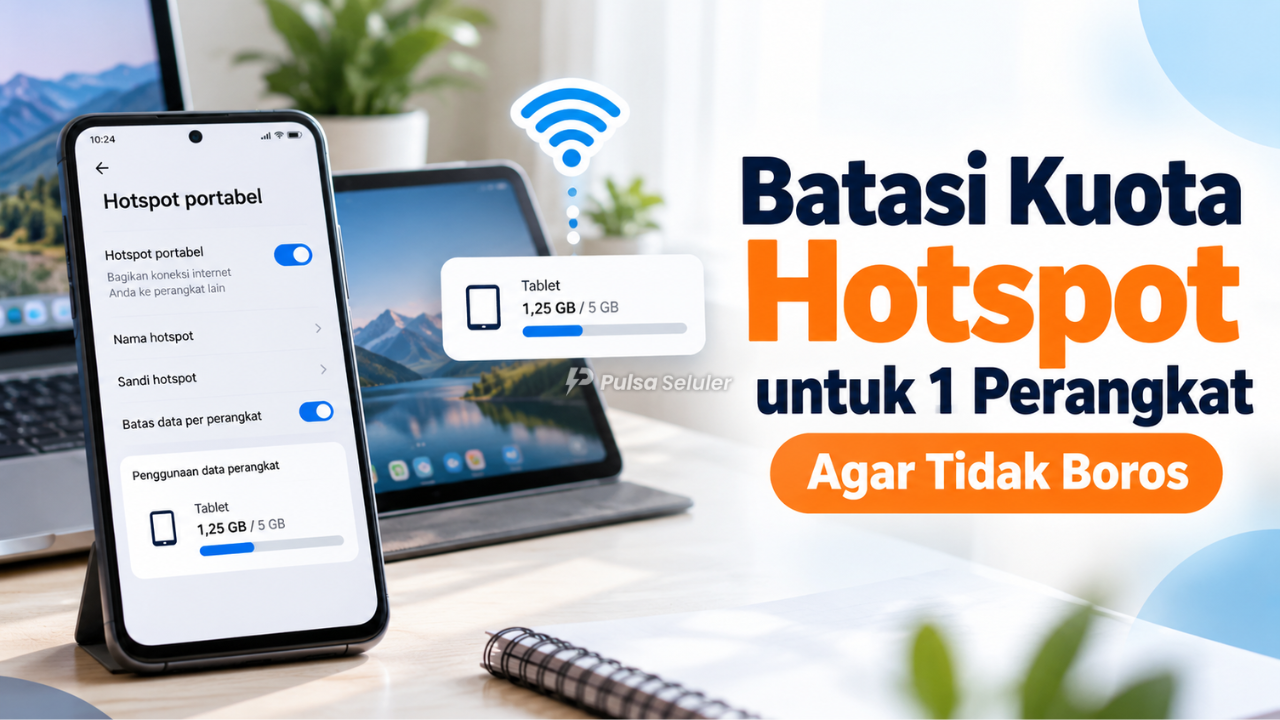
Cara Membatasi Penggunaan Kuota Hotspot untuk Satu Perangkat agar Tidak Boros – Pernah berbagi hotspot ke teman atau keluarga, tetapi kuota internet tiba-tiba berkurang drastis? Kondisi ini sering terjadi ketika perangkat yang terhubung menggunakan internet untuk streaming, mengunduh file besar, atau memperbarui aplikasi secara otomatis.
Untungnya, ada beberapa cara membatasi penggunaan kuota hotspot untuk satu perangkat tanpa harus mematikan koneksi internet seluruh pengguna. Kamu bisa memanfaatkan fitur bawaan HP, mengatur batas penggunaan data, atau menggunakan perangkat jaringan yang mendukung pengelolaan kuota.
Namun, tidak semua HP menyediakan pengaturan kuota untuk setiap perangkat secara terpisah. Karena itu, penting memahami fitur yang tersedia agar pembatasan benar-benar bekerja sesuai kebutuhan.
Topik yang akan dibahas:
Apakah Kuota Hotspot Bisa Dibatasi untuk Satu Perangkat?
Bisa, tetapi tergantung merek HP, versi sistem operasi, dan fitur hotspot yang tersedia.
Beberapa HP Android menyediakan pengaturan penggunaan data hotspot, bahkan ada yang memungkinkan pengguna membatasi kuota berdasarkan perangkat yang terhubung. Sementara itu, perangkat lain hanya menyediakan batas penggunaan hotspot secara keseluruhan.
Sebagai gambaran, terdapat tiga jenis pembatasan hotspot yang perlu kamu pahami.
| Jenis pembatasan | Fungsi |
|---|---|
| Batas kuota per perangkat | Membatasi penggunaan data satu perangkat, misalnya maksimal 1 GB |
| Batas kuota seluruh hotspot | Membatasi total data yang digunakan semua perangkat |
| Batas kecepatan internet | Mengurangi kecepatan perangkat tertentu tanpa menentukan batas GB |
Jika tujuanmu adalah memberikan kuota 500 MB kepada satu teman tanpa memengaruhi perangkat lainnya, kamu memerlukan fitur pembatasan data per perangkat.
Cara Membatasi Kuota Hotspot untuk Satu Perangkat di HP Samsung
Beberapa HP Samsung Galaxy dengan versi One UI yang mendukung pengelolaan hotspot menyediakan fitur pembatasan penggunaan data untuk perangkat tertentu.
Fitur tersebut berguna ketika kamu ingin berbagi internet tanpa khawatir satu perangkat menghabiskan terlalu banyak kuota.
Berikut langkah yang bisa dicoba:
Buka Pengaturan di HP Samsung.
Pilih menu Koneksi.
Masuk ke Hotspot Seluler dan Penambatan.
Pilih Hotspot Seluler, kemudian aktifkan.
Buka daftar perangkat yang terhubung.
Pilih nama perangkat yang ingin dibatasi.
Jika tersedia, cari pengaturan Batas Data atau Data Limit.
Tentukan jumlah kuota, misalnya 500 MB atau 1 GB.
Simpan pengaturan tersebut.
Pada perangkat yang mendukung fitur ini, koneksi perangkat dapat dibatasi ketika penggunaan datanya mencapai jumlah yang ditentukan.
Fitur pembatasan data per perangkat pernah diperlihatkan pada Samsung One UI 6.0. Namun, ketersediaannya tetap bergantung pada model dan versi perangkat lunak.
Jika menu tersebut tidak muncul, kemungkinan HP kamu belum menyediakan pengaturan kuota per perangkat melalui fitur bawaan.
Cara Membatasi Kuota Hotspot di Xiaomi, Redmi, dan POCO
Pengguna Xiaomi dan Redmi dapat memanfaatkan fitur batas data hotspot yang tersedia pada beberapa model MIUI maupun HyperOS.
Salah satu fitur yang bisa digunakan adalah Batas Data Satu Kali atau One-time Data Limit. Pengaturan ini membantu mencegah penggunaan kuota hotspot melebihi jumlah yang diinginkan.
Berikut langkahnya:
Buka menu Setelan atau Pengaturan.
Pilih Opsi Konektivitas Lainnya.
Masuk ke Hotspot Portabel.
Aktifkan hotspot.
Cari menu Batas Data Satu Kali.
Aktifkan fitur tersebut.
Tentukan batas kuota, misalnya 1 GB.
Pilih tindakan yang tersedia ketika batas data terlampaui.
Pada Xiaomi 14T, langkah tersebut merupakan bagian dari pengaturan hotspot resmi yang disediakan Xiaomi.
Perlu diketahui, fitur ini umumnya membatasi total penggunaan data hotspot, bukan kuota masing-masing perangkat secara terpisah.
Jika kamu hanya menghubungkan satu perangkat, batas data tersebut secara praktis dapat digunakan untuk mengontrol kuota perangkat itu. Namun, apabila ada beberapa perangkat yang terhubung bersamaan, penggunaan datanya akan dihitung secara gabungan.
Cara Membatasi Kuota Hotspot di OPPO, Vivo, dan Realme
HP OPPO, Vivo, dan Realme memiliki pengaturan hotspot yang berbeda, tergantung versi ColorOS, Funtouch OS, maupun realme UI.
Pada beberapa model, kamu bisa menemukan fitur pengelolaan perangkat terhubung atau batas penggunaan data.
Untuk memeriksanya, lakukan langkah berikut:
Buka Pengaturan HP.
Cari menu Hotspot Pribadi atau Hotspot Portabel.
Masuk ke pengaturan hotspot.
Periksa menu pengelolaan koneksi atau perangkat terhubung.
Cari opsi batas data, batas koneksi, atau pengaturan serupa.
Aktifkan fitur yang sesuai apabila tersedia.
Jika hanya terdapat menu jumlah maksimum perangkat, fitur tersebut tidak dapat digunakan untuk menentukan batas kuota dalam MB atau GB.
Misalnya, ketika kamu mengatur jumlah maksimum perangkat menjadi satu, sistem hanya membatasi berapa banyak perangkat yang boleh terhubung. Perangkat tersebut tetap dapat menggunakan kuota selama koneksinya aktif.
Cara Membatasi Penggunaan Hotspot untuk Satu Perangkat di iPhone
Pengguna iPhone juga dapat mengontrol siapa saja yang menggunakan koneksi Personal Hotspot. Namun, iPhone tidak menyediakan pengaturan bawaan untuk menetapkan batas kuota otomatis sebesar 500 MB atau 1 GB bagi masing-masing perangkat.
Pada iOS 26.4, informasi penggunaan data hotspot dapat diperiksa melalui menu Personal Hotspot. Ketersediaan rincian per perangkat bergantung pada perangkat dan versi sistem operasi yang digunakan.
Untuk mengontrol penggunaan hotspot iPhone, kamu bisa melakukan beberapa langkah berikut.
Memantau Penggunaan Data Hotspot
Buka Pengaturan, lalu masuk ke menu Hotspot Pribadi.
Jika tersedia, pilih menu penggunaan data untuk melihat jumlah internet yang telah digunakan perangkat terhubung.
Dengan informasi tersebut, kamu dapat mengetahui apakah hotspot menghabiskan kuota lebih banyak daripada biasanya.
Mengganti Kata Sandi Hotspot
Jika ada perangkat yang menggunakan kuota secara berlebihan, kamu bisa mengganti kata sandi hotspot.
Caranya:
Buka Pengaturan iPhone.
Pilih Hotspot Pribadi.
Masuk ke Kata Sandi Wi-Fi.
Buat kata sandi baru.
Sambungkan kembali hanya perangkat yang diizinkan.
Cara ini berguna untuk mengontrol akses, tetapi tidak memberikan batas kuota otomatis per perangkat.
Cara Membatasi Kuota Hotspot Menggunakan Router
Jika kamu sering berbagi internet kepada beberapa perangkat, menggunakan router yang memiliki fitur manajemen jaringan dapat menjadi solusi lebih fleksibel.
Beberapa router menyediakan fitur Bandwidth Control, Speed Limit, atau pengelolaan penggunaan data.
Contohnya, router TP-Link tertentu memungkinkan pengguna mengatur batas kecepatan download dan upload secara terpisah untuk setiap perangkat.
Langkah pengaturannya secara umum adalah:
Hubungkan perangkat ke jaringan router.
Buka halaman administrasi router melalui browser.
Login menggunakan akun administrator.
Cari menu Bandwidth Control atau Speed Limit.
Pilih perangkat yang ingin dibatasi.
Atur kecepatan download dan upload.
Simpan pengaturan.
Perlu diingat, membatasi bandwidth tidak sama dengan membatasi jumlah kuota. Jika kamu menginginkan batas 1 GB per hari, pastikan router benar-benar mendukung fitur data quota atau kuota berdasarkan perangkat.
Berapa Batas Kuota Hotspot yang Ideal untuk Satu Perangkat?
Batas kuota sebaiknya disesuaikan dengan kebutuhan penggunaan internet. Jangan memberikan batas terlalu kecil apabila perangkat membutuhkan koneksi untuk aktivitas penting.
Berikut contoh alokasi kuota yang bisa kamu pertimbangkan.
| Aktivitas | Contoh batas kuota |
|---|---|
| Chat WhatsApp dan browsing ringan | 200–300 MB |
| Membuka email dan dokumen | 300–500 MB |
| Media sosial ringan | 500 MB–1 GB |
| Menonton video | 1–2 GB |
| Download file dan update aplikasi | Sesuai ukuran file |
Angka tersebut hanya contoh alokasi, bukan perkiraan pasti konsumsi data. Kebutuhan sebenarnya bergantung pada durasi penggunaan, kualitas video, aplikasi, dan aktivitas latar belakang.
Jika kuota internet utama kamu hanya 5 GB, membatasi hotspot untuk perangkat lain menjadi 500 MB bisa menjadi pilihan awal yang masuk akal.
Tips agar Perangkat yang Terhubung Tidak Menghabiskan Kuota Hotspot
Selain membatasi penggunaan data melalui pengaturan HP, ada beberapa cara sederhana agar kuota internet tidak cepat habis.
Aktifkan Koneksi Terukur pada Laptop
Ketika laptop Windows terhubung ke hotspot HP, atur jaringan tersebut sebagai Metered Connection atau koneksi terukur.
Caranya cukup mudah:
Buka Settings Windows.
Pilih Network & Internet.
Masuk ke Wi-Fi.
Pilih jaringan hotspot yang sedang digunakan.
Aktifkan Metered Connection.
Pengaturan ini membantu mengurangi beberapa penggunaan data otomatis oleh Windows dan aplikasi yang menghormati pengaturan koneksi terukur.
Matikan Update Aplikasi Otomatis
Pembaruan aplikasi sering menjadi penyebab penggunaan kuota hotspot meningkat tanpa disadari.
Jika perangkat yang terhubung adalah HP Android, buka pengaturan Google Play Store dan sesuaikan preferensi update aplikasi agar tidak menggunakan jaringan hotspot tanpa izin.
Kurangi Kualitas Streaming Video
Menonton YouTube atau layanan streaming dengan kualitas tinggi membutuhkan data lebih besar.
Untuk menghemat kuota, gunakan kualitas video yang lebih rendah, misalnya 360p atau 480p ketika menggunakan hotspot dengan kuota terbatas.
Nonaktifkan Sinkronisasi Cloud Sementara
Google Drive, OneDrive, dan layanan penyimpanan cloud lainnya dapat menggunakan koneksi internet untuk mengunggah atau mengunduh file secara otomatis.
Jika perangkat terhubung ke hotspot dengan kuota terbatas, jeda sinkronisasi file besar sampai tersedia jaringan Wi-Fi yang lebih sesuai.
Kenapa Batas Kuota Hotspot Tidak Berfungsi?
Terkadang pengaturan batas hotspot sudah diaktifkan, tetapi penggunaan kuota masih melebihi jumlah yang ditentukan.
Ada beberapa kemungkinan penyebabnya.
Pertama, fitur hanya memberikan notifikasi. Beberapa perangkat menyediakan peringatan saat kuota mencapai batas tertentu tanpa memutuskan koneksi internet secara otomatis.
Kedua, pembatasan berlaku untuk seluruh hotspot. Jika beberapa perangkat terhubung, kuota yang digunakan akan dihitung secara gabungan.
Ketiga, pengaturan belum diterapkan. Pada beberapa perangkat, perubahan batas data baru berlaku setelah hotspot diaktifkan kembali.
Keempat, yang dibatasi adalah kecepatan, bukan kuota. Meskipun koneksi sudah diperlambat, perangkat masih dapat menghabiskan banyak data apabila terus digunakan dalam waktu lama.
Karena itu, lakukan pengujian menggunakan batas kecil terlebih dahulu untuk memastikan fitur bekerja sesuai harapan.
Kesimpulan
Cara membatasi penggunaan kuota hotspot untuk satu perangkat paling mudah adalah menggunakan fitur pengaturan hotspot bawaan HP, selama perangkat mendukung pembatasan data individual.
Beberapa HP Samsung menyediakan pengelolaan kuota berdasarkan perangkat, sedangkan Xiaomi memiliki fitur batas penggunaan data hotspot yang pada umumnya berlaku secara keseluruhan. Untuk iPhone, kamu bisa memantau pemakaian data dan mengontrol akses hotspot, tetapi belum bisa menetapkan batas kuota otomatis per perangkat melalui pengaturan standar.
Jika HP tidak menyediakan fitur tersebut, kamu bisa mengatur penggunaan data langsung pada perangkat penerima hotspot atau menggunakan router yang mendukung pembatasan kuota.
Dengan pengaturan yang tepat, kamu tetap bisa berbagi koneksi internet tanpa harus khawatir seluruh kuota habis hanya karena satu perangkat.