Internet Lag Saat Google Meet? Ini Cara Mengatasinya
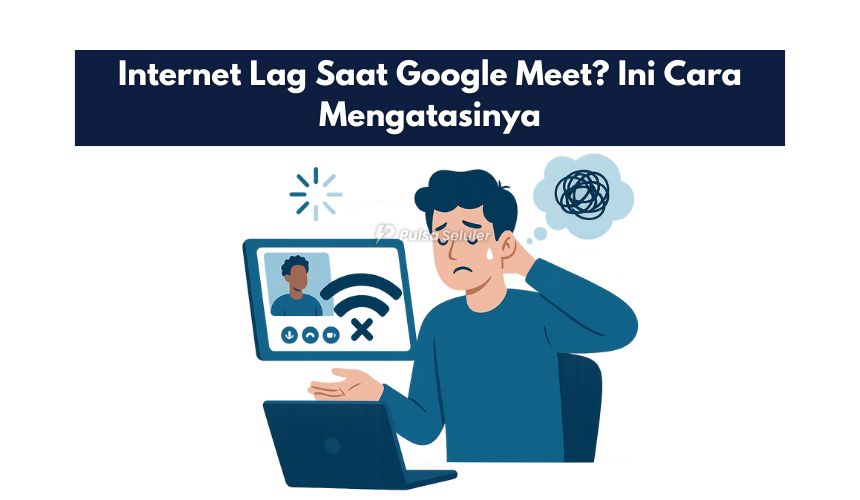
Internet Lag Saat Google Meet? Ini Cara Mengatasinya – Internet lagi dipakai buat Google Meet, eh malah patah–patah, suara robotik, gambar nge-freeze, sampai akhirnya kamu cuma bengong lihat tulisan “Your connection is unstable”.
Kesel? Jelas. Apalagi kalau itu meeting penting sama klien, presentasi kuliah, atau interview kerja.
Tenang dulu. Di artikel ini kita bakal bahas tuntas kenapa internet lag saat Google Meet dan yang paling penting gimana cara mengatasinya langkah demi langkah.
Bukan cuma teori, tapi tips praktis yang bisa langsung kamu coba.
Topik yang akan dibahas:
Apa itu lag dan seperti apa ciri-cirinya di Google Meet?
Secara sederhana, lag itu keterlambatan respon antara apa yang kamu lakukan dan apa yang muncul di layar lawan bicara. Di Google Meet, lag biasanya terlihat dalam bentuk:
Suara putus–putus atau telat nyampe beberapa detik
Video nge-freeze tapi suara jalan, atau kebalikannya
Gambar jadi blur banget, pecah, atau kualitas turun sendiri
Notifikasi “Connection problem”, “Reconnecting…”, atau “Your network bandwidth is low”
Kalau kamu sering mengalami hal-hal di atas, bisa dipastikan ada masalah di koneksi internet, perangkat, atau setting Google Meet kamu.
Dampak lag pada kerja, belajar, dan presentasi online
Kelihatannya sepele, tapi lag bisa berdampak besar:
Salah tangkap instruksi bos atau dosen
Ganggu flow presentasi (ngomong lagi serius, tiba-tiba hilang suaranya)
Bikin kamu terlihat “tidak profesional” padahal masalah ada di koneksi
Capek mental karena mesti minta orang lain ngulang terus: “Maaf tadi putus, bisa diulang?”
Makanya, penting banget buat tahu penyebab dan solusinya, biar tiap join Google Meet kamu lebih pede dan lancar.
Penyebab Utama Internet Lag Saat Google Meet
Koneksi WiFi rumah yang tidak stabil
WiFi itu bukan berarti otomatis kencang. Bisa jadi:
Sinyal lemah karena jauh dari router
Router jadul dan tidak kuat banyak device
Interferensi dari tembok tebal, lantai, atau perangkat lain (microwave, dll.)
Kalau pakai internet rumah (fiber) atau paket data “unlimited”, biasanya ada FUP. Setelah pemakaian tertentu, kecepatan diturunkan. Nah, begitu kecepatan turun, Google Meet langsung berasa lemot, terutama kalau pakai kamera.
Terlalu banyak perangkat tersambung dalam satu jaringan
Di rumah ada:
HP kamu
HP saudara
Smart TV
Laptop adik lagi download game
Orang rumah lagi streaming YouTube
Semua rebutan bandwidth. Wajar kalau Google Meet kamu lag, karena koneksi kepotong-potong.
Spesifikasi HP/laptop yang kurang kuat
Google Meet itu cukup berat:
Butuh RAM yang lumayan
CPU dipakai buat encode/decode video
Kalau laptop/HP kamu tua, RAM mepet, atau banyak aplikasi terbuka, hasilnya bakal ngelag walaupun internet lumayan.
Browser atau aplikasi Google Meet yang bermasalah
Kadang masalahnya simpel:
Browser tidak di-update
Terlalu banyak extension
Cache numpuk
Versi aplikasi Google Meet di HP sudah jadul
Ini bisa bikin performa Google Meet kacau.
Jam sibuk dan kepadatan jaringan di wilayah kamu
Ada momen internet lebih lemot karena banyak orang online bersamaan, misalnya:
Malam hari (habis Isya sampai tengah malam)
Jam-jam kerja / belajar online
Walaupun paket kamu sama, kualitas bisa turun karena jaringan sedang padat.
Cara Cek Masalah Internet Sebelum Menyalahkan Google Meet
Sebelum bilang “Google Meet-nya jelek”, cek dulu beberapa hal ini.
Tes kecepatan internet (speedtest) dan cek ping
Lakukan speedtest di browser atau HP. Perhatikan:
Download speed (Mbps)
Upload speed (Mbps)
Ping (ms) — makin kecil, makin baik
Untuk Google Meet yang lumayan nyaman:
Download: minimal 3–5 Mbps
Upload: minimal 1–3 Mbps
Ping: idealnya di bawah 50 ms, kalau 100 ms ke atas biasanya sudah berasa delay.
Cek indikator sinyal WiFi atau data seluler
Kalau WiFi cuma 1–2 bar, wajar kalau lag
Kalau data seluler cuma 1–2 batang sinyal, apalagi sering pindah 4G ↔ 3G, lag pasti muncul
Sinyal kuat belum tentu cepat, tapi sinyal lemah hampir pasti bikin kacau.
Bandingkan dengan aktivitas lain: YouTube, streaming, download
Coba:
Buka YouTube dan play video 720p
Kalau buffering terus, masalah ada di internet secara umum, bukan hanya Google Meet
Tapi kalau YouTube lancar, Google Meet lag, bisa jadi masalah ada di setting atau perangkat.
Cara Mengatasi Google Meet Lag di WiFi Rumah
Pindah posisi lebih dekat ke router
Semakin jauh dari router, sinyal makin lemah. Tips cepat:
Kalau lagi meeting penting, duduk di ruangan yang sama dengan router
Hindari banyak tembok atau lantai di antara kamu dan router
Kalau bisa, hindari kamar ujung yang jauh dari titik WiFi
Restart modem dan router dengan cara yang benar
Kadang restart simpel bisa memperbaiki jaringan.
Matikan router/modem
Cabut kabel listrik 10–30 detik
Colok dan nyalakan lagi
Tunggu semua lampu indikator normal baru pakai lagi
Ini membantu “refresh” koneksi dengan ISP.
Batasi perangkat lain yang lagi streaming dan download
Sebelum Google Meet:
Minta orang rumah stop dulu download besar
Pause update game, Windows Update, atau download film
Matikan streaming di TV kalau memang koneksi pas-pasan
Prinsipnya: prioritaskan internet untuk meeting dulu.
Pakai kabel LAN untuk koneksi yang lebih stabil
Kalau pakai laptop, ini solusi mantap:
Sambungkan laptop ke router dengan kabel LAN
Koneksi kabel biasanya jauh lebih stabil daripada WiFi
Sangat membantu kalau rumah besar atau sinyal WiFi sempat–sepat
Atur ulang posisi router dan minimalkan gangguan
Kalau sering lag:
Pindahkan router ke posisi lebih tengah rumah
Hindari menaruh router di dekat benda logam besar atau microwave
Taruh router agak tinggi (di atas meja/lemari), jangan di lantai
Cara Mengatasi Google Meet Lag di HP (Koneksi Data Seluler)
Kunci jaringan ke 4G/5G agar sinyal lebih stabil
Di HP:
Masuk ke Pengaturan jaringan
Pilih 4G only atau jaringan prioritas 4G/5G (kalau ada)
Tujuannya biar HP nggak sering gonta-ganti jaringan, yang bikin koneksi nggak stabil.
Matikan aplikasi lain yang menyedot kuota di background
Perhatikan aplikasi seperti:
Instagram, TikTok, YouTube, Netflix
Backup foto otomatis (Google Photos, dll.)
Tutup aplikasi tersebut atau blokir data background-nya, supaya kuota fokus ke Google Meet.
Turunkan kualitas video agar hemat kuota dan lebih ringan
Di Google Meet:
Turunkan kualitas video (nanti kita bahas caranya di bagian setting)
Atau nonaktifkan kamera kalau nggak wajib nyala
Ini bisa mengurangi penggunaan data dan memperlancar koneksi.
Pindah ke lokasi dengan sinyal lebih kuat atau pakai hotspot lain
Kalau sinyal jelek:
Pindah mendekati jendela / area yang sinyalnya lebih bagus
Coba pakai kartu lain yang sinyalnya lebih kuat di daerahmu
Kalau ada, pakai hotspot dari HP lain yang lebih stabil koneksinya
Setting Google Meet Biar Tidak Lag
Selain koneksi, pengaturan di Google Meet juga sangat berpengaruh.
Menurunkan resolusi video (SD / low)
Kalau koneksi pas-pasan, jangan maksa HD.
Buka menu Settings (Pengaturan) di Google Meet
Masuk ke Video
Atur Send resolution dan Receive resolution ke Standard definition (360p) atau lebih rendah jika tersedia
Ini langsung mengurangi beban data dan sering kali bikin lag berkurang drastis.
Mematikan kamera jika tidak benar-benar perlu
Kalau lagi cuma dengerin:
Matikan kamera
Fokus ke suara dan presentasi saja
Kamera itu konsumsi data cukup besar. Mematikannya bisa bikin koneksi jauh lebih stabil.
Mematikan background blur, efek, dan filter
Efek-efek ini kelihatan keren, tapi:
Membebani CPU/HP/laptop
Bisa bikin frame drop dan lag
Kalau sering lag, pakai background biasa saja, tanpa blur maupun filter.
Pakai mode “audio only” saat koneksi benar-benar mepet
Kalau koneksi parah:
Matikan kamera kamu
Minta host share screen (kalau perlu)
Fokus di audio dan chat
Mode semi “audio only” ini sangat membantu ketika kuota tinggal sedikit atau sinyal lagi labil.
Optimasi HP/Laptop Supaya Google Meet Lebih Enteng
Tutup tab dan aplikasi berat yang tidak dipakai
Di laptop:
Tutup tab YouTube, Netflix, streaming lain
Tutup aplikasi berat: game, editor video, software desain berat
Di HP:
Tutup semua aplikasi yang nggak perlu
Jangan sambil main game atau scroll IG saat Google Meet
Semakin sedikit yang jalan di belakang, semakin fokus resource untuk Google Meet.
Update browser dan aplikasi Google Meet ke versi terbaru
Versi terbaru biasanya:
Lebih stabil
Lebih optimal
Mengurangi bug yang bikin lag / crash
Jadi, sempatkan update secara berkala.
Bersihkan cache dan disable ekstensi yang mengganggu
Di browser:
Hapus cache & cookies yang sudah menumpuk lama
Matikan extension yang nggak penting, apalagi yang menyangkut video atau proxy/VPN
Ini bisa bikin browser lebih ringan saat menjalankan Google Meet.
Pastikan ruang penyimpanan dan RAM masih lega
Kalau storage penuh:
Sistem bisa melambat signifikan
Aplikasi lebih sering hang
Hapus file yang tidak penting, foto/video lama, atau aplikasi yang sudah tidak dipakai.
Tips Manajemen Waktu Biar Meeting Lebih Lancar
Hindari jam-jam sibuk internet jika memungkinkan
Kalau kamu host meeting:
Pilih jam yang lebih sepi, misalnya pagi atau siang
Hindari prime time malam hari jika sering ada masalah jaringan
Memang tidak selalu bisa diatur, tapi kalau memungkinkan, ini cukup membantu.
Download materi presentasi sebelum meeting dimulai
Kalau kamu peserta:
Download dulu file materi, PPT, atau dokumen yang akan dibahas
Jadi kalau di tengah meeting internet drop, kamu masih bisa mengikuti dari file yang sudah kamu simpan.
Siapkan “Plan B”: rekaman, chat, atau pindah ke telepon
Beberapa opsi cadangan:
Minta host rekam meeting dan kirim rekamannya nanti
Aktif di kolom chat kalau suara putus-putus
Kalau urgent banget, lanjut komunikasi lewat telepon atau voice call biasa
Penutup
Internet lag saat Google Meet itu memang bikin emosi, tapi kabar baiknya sebagian besar penyebabnya bisa kamu kendalikan sendiri. Mulai dari:
Menguatkan dan menstabilkan koneksi (WiFi/data)
Mengatur posisi dan jumlah perangkat yang pakai internet
Mengoptimalkan setting Google Meet
Membersihkan dan mengoptimalkan HP/laptop
Sampai menyiapkan plan B kalau situasi benar-benar tidak mendukung
Ingat, internet boleh lag, tapi produktifitas jangan ikut lag. Dengan langkah-langkah di atas, tiap kali ada jadwal Google Meet, kamu bisa lebih siap, lebih tenang, dan kelihatan lebih profesional di depan layar.