Cara Setting DNS agar Internet Lebih Efisien
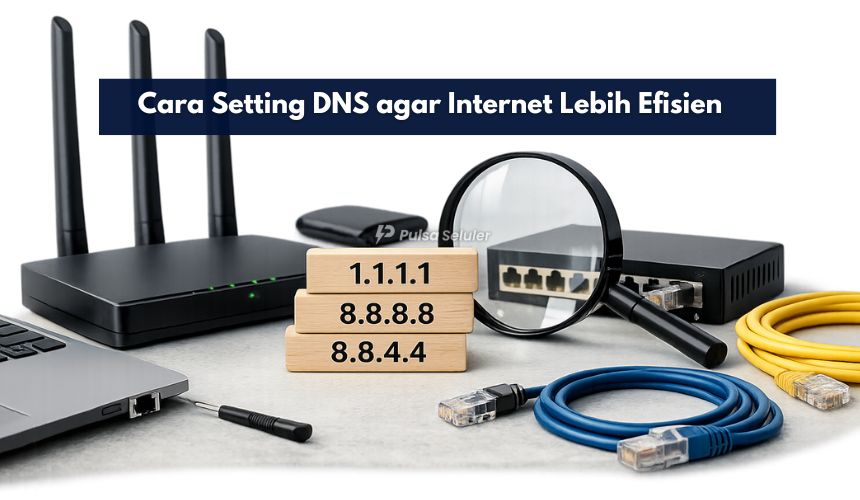
Cara Setting DNS agar Internet Lebih Efisien – Pernah merasa internet “seperti lambat”, padahal sinyal oke dan kuota masih banyak?
Salah satu penyebab yang sering luput adalah proses pencarian alamat website (DNS). Kabar baiknya, kamu bisa membuat koneksi terasa lebih efisien hanya dengan mengganti DNS tanpa ganti provider, tanpa beli perangkat baru.
Di artikel ini kita bahas dengan bahasa yang mudah: apa itu DNS, manfaatnya, dan cara setting DNS di Android, iPhone, Windows, macOS, sampai router. Plus, rekomendasi DNS yang aman dan langkah cek hasilnya.
Topik yang akan dibahas:
Apa Itu DNS dan Kenapa Bisa Bikin Internet Terasa Lebih Efisien?
DNS (Domain Name System) itu seperti buku telepon internet. Saat kamu mengetik google.com, DNS membantu menerjemahkan nama itu menjadi alamat IP (angka) yang bisa dipahami server.
Kalau DNS yang kamu pakai:
- responsnya lambat,
- sering error,
- atau rutenya kurang optimal,
maka membuka website atau aplikasi bisa terasa “berat”, walaupun kualitas jaringan sebenarnya baik.
Catatan penting: DNS tidak menambah “kecepatan kuota” secara langsung, tetapi bisa membuat akses lebih responsif, mengurangi delay saat membuka situs/aplikasi, dan kadang membantu koneksi lebih stabil.
Manfaat Setting DNS (Yang Paling Terasa)
Berikut manfaat yang biasanya paling cepat terasa setelah mengganti DNS:
- Loading awal lebih cepat
Saat pertama kali membuka website/aplikasi, proses “mencari alamat” bisa lebih singkat. - Lebih stabil untuk browsing
Beberapa DNS publik lebih andal daripada DNS bawaan ISP saat jam sibuk. - Akses lebih aman (opsional)
DNS seperti Quad9 atau fitur Private DNS (DNS-over-TLS) bisa membantu memblokir domain berbahaya dan meningkatkan privasi. - Mengurangi masalah “DNS error”
Misalnya pesan “DNS_PROBE_FINISHED” atau website tidak bisa dibuka padahal internet nyala.
Rekomendasi DNS Publik yang Populer dan Aman
Kamu bisa mulai dari yang ini (pilih salah satu dulu, jangan kebanyakan):
1) Cloudflare
- 1.1.1.1 dan 1.0.0.1
Cenderung cepat, fokus privasi.
2) Google Public DNS
- 8.8.8.8 dan 8.8.4.4
Stabil dan mudah digunakan.
3) Quad9 (opsi keamanan)
- 9.9.9.9 dan 149.112.112.112
Punya fokus keamanan (blokir domain berbahaya).
4) OpenDNS (fitur filtering)
- 208.67.222.222 dan 208.67.220.220
Sering dipakai untuk kontrol konten (tergantung konfigurasi).
Cara Setting DNS di Android (Paling Simpel: Private DNS)
Di Android versi 9 ke atas, kamu bisa pakai Private DNS (lebih rapi dan aman karena terenkripsi).
Langkahnya:
- Buka Settings / Setelan
- Masuk ke Network & Internet (atau Koneksi)
- Cari Private DNS / DNS Pribadi
- Pilih Private DNS provider hostname
- Isi salah satu ini:
- Cloudflare:
one.one.one.one - Google:
dns.google - Quad9:
dns.quad9.net
- Cloudflare:
- Simpan, lalu coba buka browser lagi.
Tips: Kalau setelah diaktifkan internet malah bermasalah, ganti provider hostname atau kembalikan ke Off/Automatic.
Cara Setting DNS di iPhone (iOS) untuk Wi-Fi
Di iPhone, setting DNS paling mudah dilakukan untuk jaringan Wi-Fi tertentu.
Langkahnya:
- Buka Settings
- Masuk ke Wi-Fi
- Klik ikon (i) di jaringan Wi-Fi yang sedang dipakai
- Pilih Configure DNS
- Ubah ke Manual
- Hapus DNS lama (kalau ada), lalu tambahkan DNS baru, misalnya:
- 1.1.1.1
- 1.0.0.1
- Save
Catatan: Untuk DNS pada data seluler, biasanya butuh profil/aplikasi khusus (tergantung iOS versi dan metode yang dipakai).
Cara Setting DNS di Windows 10/11
Kalau kamu sering browsing/kerja di laptop/PC, setting DNS di Windows bisa membantu akses terasa lebih responsif.
Langkah (cara umum):
- Klik kanan ikon jaringan (Wi-Fi/Ethernet) → Network & Internet settings
- Pilih Change adapter options
- Klik kanan adapter yang aktif → Properties
- Pilih Internet Protocol Version 4 (TCP/IPv4) → Properties
- Pilih Use the following DNS server addresses
- Isi misalnya:
- Preferred DNS: 1.1.1.1
- Alternate DNS: 1.0.0.1
- OK → tutup → coba buka browser
Opsional: kamu juga bisa set IPv6 DNS kalau jaringanmu menggunakan IPv6.
Cara Setting DNS di macOS
- Buka System Settings / System Preferences
- Masuk Network
- Pilih koneksi aktif (Wi-Fi/Ethernet) → Details / Advanced
- Masuk tab DNS
- Tambahkan DNS baru (tanda +), misalnya 1.1.1.1 dan 1.0.0.1
- Apply/OK
Cara Setting DNS di Router (Sekali Set, Semua Perangkat Ikut)
Kalau DNS kamu set di router, semua perangkat yang terhubung Wi-Fi akan ikut menggunakan DNS itu. Ini cocok untuk rumah/kantor.
Gambaran langkah (tiap merek router beda tampilan):
- Masuk halaman admin router (contoh umum:
192.168.1.1atau192.168.0.1) - Login
- Cari menu Internet / WAN / DHCP / DNS
- Isi Primary DNS dan Secondary DNS
- Simpan, lalu restart router jika perlu
Saran: Catat DNS lama sebelum mengganti, supaya mudah balik kalau ada masalah.
Cara Cek DNS Sudah Berubah atau Belum
Setelah setting, kamu bisa cek dengan beberapa cara sederhana:
- Tes cepat lewat browser: buka beberapa website yang biasanya lambat, perhatikan apakah loading awal lebih responsif.
- Flush DNS (Windows): buka Command Prompt, ketik
ipconfig /flushdns, lalu coba akses ulang. - Cek di perangkat: biasanya DNS akan terlihat di detail jaringan (terutama di Wi-Fi).
Kalau hasilnya tidak terasa, itu normal juga—karena kecepatan internet dipengaruhi banyak faktor (sinyal, kapasitas jaringan, routing, server tujuan). Namun untuk banyak kasus, DNS yang lebih baik tetap memberi pengalaman yang lebih “ringan”.
Kesalahan Umum Saat Setting DNS
- Salah isi format Private DNS
Private DNS butuh hostname (mis.dns.google), bukan angka IP. - Memakai DNS terlalu banyak sekaligus
Cukup 2 (primary + secondary). Kebanyakan tidak membuat makin cepat. - Mengira DNS bisa mempercepat download besar
DNS lebih terasa saat membuka akses awal (website/aplikasi), bukan menambah bandwidth. - Tidak menguji beberapa pilihan
DNS terbaik itu bisa berbeda tiap lokasi. Kalau Cloudflare kurang cocok, coba Google atau Quad9.
Penutup
Setting DNS adalah langkah kecil yang sering memberi efek besar untuk kenyamanan internet: lebih responsif, stabil, dan kadang lebih aman. Kamu bisa mulai dari yang paling mudah: Private DNS di Android atau DNS manual di Wi-Fi.
Kalau kamu juga sedang cari cara menghemat pemakaian internet dari sisi paket (bukan cuma setting), kamu bisa kombinasikan optimasi DNS ini dengan pilihan paket data yang sesuai kebutuhan harian.