Cara Setting APN XL Tercepat 2026
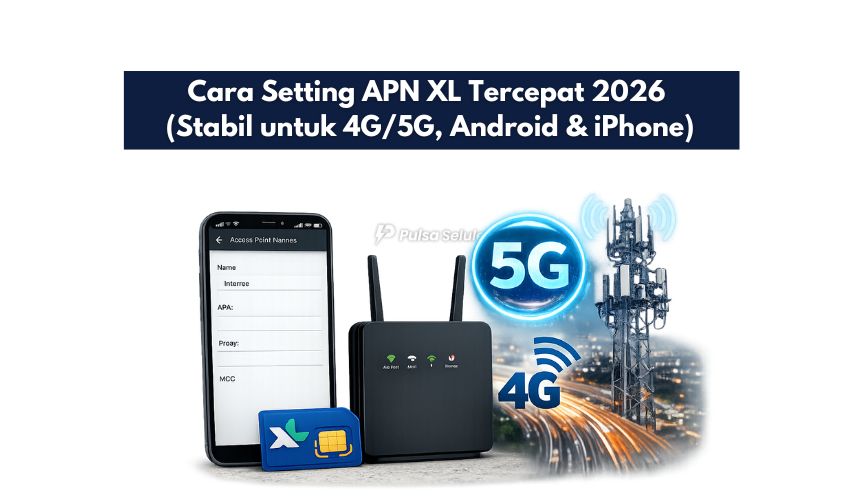
Cara Setting APN XL Tercepat 2026 (Stabil untuk 4G/5G, Android & iPhone) – Kalau internet XL kamu terasa lemot, putus-nyambung, atau ping naik turun, salah satu langkah paling aman yang bisa dicoba adalah cek dan atur APN.
APN (Access Point Name) itu “jalur” yang dipakai HP untuk terhubung ke jaringan internet operator. Kalau jalurnya kurang pas, koneksi bisa terasa kurang optimal.
Di artikel ini, kamu akan dapat setting APN XL tercepat 2026 yang paling sering dipakai (dan relatif aman), plus cara pasangnya di Android dan iPhone, serta tips biar hasilnya benar-benar terasa.
Topik yang akan dibahas:
Kenapa APN bisa bikin internet XL lebih ngebut?
Secara sederhana, APN menentukan:
HP kamu “masuk” internet lewat pintu yang mana (APN default, 4G, atau jalur tertentu).
Pengaturan tambahan seperti proxy, port, protokol (IPv4/IPv6), dan tipe APN.
Kalau salah isi (misalnya proxy/port tidak cocok), internet bisa:
susah connect,
kecepatan drop,
atau ping jadi tidak stabil.
Jadi target kita bukan sekadar “tercepat”, tapi cepat + stabil + minim error.
Prinsip memilih APN XL tercepat 2026 (biar tidak coba-coba kebablasan)
Saran yang paling aman:
Mulai dari APN resmi/default (paling kompatibel).
Kalau masih kurang, coba APN 4G/LTE yang umum dipakai.
Uji 1–2 APN saja, jangan gonta-ganti terlalu sering (biar jaringan tidak “bingung”).
Catatan penting: Di beberapa layanan XL (misalnya roaming), XL juga menekankan penggunaan APN “internet”. Bahkan ada info cara set lewat SMS keyword INTERNET ke 9667 (untuk kasus tertentu/layanan tertentu).
Rekomendasi APN XL Tercepat 2026 (paling aman dan umum dipakai)
Di bawah ini aku berikan 3 opsi yang paling sering dipakai. Kamu bisa coba dari nomor 1 dulu.
1) APN XL Default (paling aman)
Ini biasanya sudah ada otomatis di HP, tapi kadang perlu dibuat ulang.
Nama: XL Internet (bebas)
APN:
internetProxy/Port: kosongkan
Username/Password: kosongkan
MCC: 510
MNC: 11 (kadang terbaca 10/11 tergantung kartu, biarkan otomatis jika ada)
Authentication: PAP (atau biarkan default)
APN Type:
default,suplAPN Protocol: IPv4 (atau IPv4/IPv6 jika tersedia)
Referensi umum APN default XL “Internet” banyak dipakai di panduan teknis.
2) APN XL 4G LTE (sering dipakai untuk stabilitas)
Kalau kamu merasa 4G-nya “nyala tapi lambat”, opsi ini sering membantu.
Nama: XL 4G
APN:
www.xl4g.netProxy:
202.152.240.50Port:
80Username/Password: kosongkan
APN Type:
default,suplAPN Protocol: IPv4
Setting ini banyak muncul di panduan APN XL 4G.
3) APN XL Speed / Prioritas (alternatif untuk beberapa kasus)
Kalau dua opsi di atas belum cocok, kamu bisa coba ini (tetap aman karena tidak “aneh-aneh”).
Nama: XL Speed
APN:
www.xlspeed.netProxy/Port: kosongkan (atau biarkan tidak diatur)
APN Type:
default,suplAPN Protocol: IPv4
APN www.xlspeed.net sering muncul sebagai opsi alternatif di beberapa referensi APN XL.
Cara setting APN XL di Android (Samsung, Xiaomi, Oppo, Vivo, dll.)
Tiap merek bisa sedikit beda nama menu, tapi alurnya mirip:
Buka Pengaturan (Settings)
Masuk ke Kartu SIM & Jaringan Seluler / Mobile Network
Pilih SIM XL yang kamu pakai internet
Masuk ke Nama Titik Akses (APN) / Access Point Names
Tekan Tambah (+) / Add
Isi sesuai salah satu rekomendasi APN di atas
Simpan (Save)
Pilih APN yang baru dibuat (centang)
Panduan langkah umum APN di Android juga sejalan dengan rujukan tutorial jaringan.
Tips setelah setting: aktifkan Mode Pesawat 10 detik lalu matikan, atau restart HP sekali. Ini membantu HP “mengambil ulang” konfigurasi jaringan.
Cara setting APN XL di iPhone (iOS)
Di iPhone, pengaturan APN bisa muncul tergantung operator & versi iOS. Umumnya:
Settings → Cellular / Data Seluler
Cellular Data Network / Jaringan Data Seluler
Isi bagian Cellular Data (APN) dengan
internetUntuk MMS (kalau perlu), biasanya ada field khusus (opsional)
Untuk kebutuhan internet utama, fokuskan ke APN internet terlebih dulu karena paling kompatibel.
Kalau menu APN tidak muncul di iPhone, biasanya operator memakai profile otomatis. Kamu bisa coba:
restart iPhone,
update carrier settings (jika ada),
atau lepas-pasang SIM.
Setting tambahan biar internet XL makin stabil (bukan APN doang)
APN itu penting, tapi hasilnya makin terasa kalau kamu barengin dengan ini:
Kunci jaringan ke 4G/5G (kalau area kamu mendukung) supaya HP tidak bolak-balik 3G/4G.
Matikan Auto VPN / Private DNS sementara untuk tes (kadang bikin ping naik).
Cek kuota & masa aktif (kelihatan sepele, tapi sering jadi penyebab utama).
Update sistem & carrier settings di HP—pembaruan kadang membawa optimasi jaringan.
Masalah yang sering terjadi setelah ganti APN (dan solusinya)
1) Internet malah tidak jalan sama sekali
➡️ Balik ke APN default internet (opsi nomor 1), lalu restart.
2) Sinyal bagus tapi tetap lambat
➡️ Coba APN www.xl4g.net (opsi nomor 2) dan pastikan proxy/port diisi benar.
3) Ping masih tinggi untuk game
➡️ APN membantu, tapi ping lebih dipengaruhi lokasi BTS, kepadatan jaringan, dan routing. Coba main di jam tidak padat + kunci jaringan 4G/5G.
Kesimpulan
Setting APN XL bisa membantu internet jadi lebih stabil dan terasa lebih cepat, terutama jika koneksi sering lemot atau putus-nyambung.
Untuk pilihan paling aman, mulai dari APN internet karena paling kompatibel di banyak HP. Jika masih kurang, kamu bisa mencoba alternatif seperti www.xl4g.net (untuk fokus 4G) atau www.xlspeed.net.
Setelah mengganti APN, jangan lupa simpan, pilih APN-nya, lalu restart atau aktifkan mode pesawat agar pengaturan terbaca maksimal.