Cara Mengunci Jaringan 4G Only untuk MiFi Semua Operator
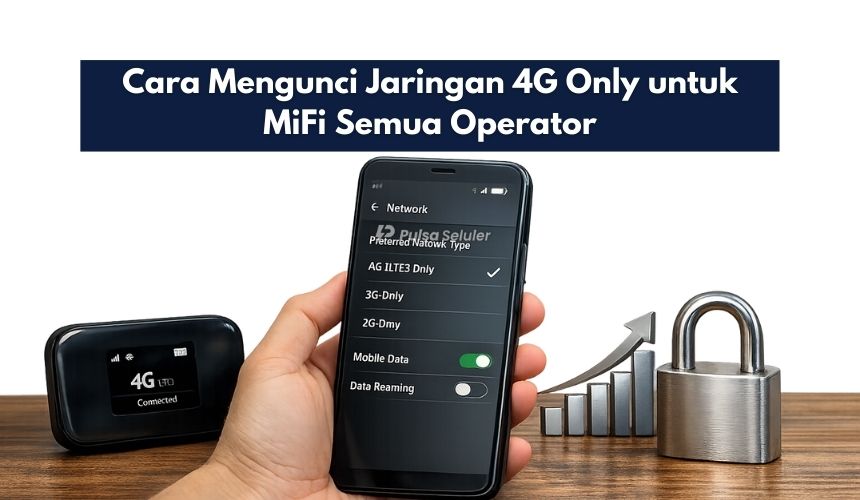
Cara Mengunci Jaringan 4G Only untuk MiFi Semua Operator – Kalau kamu sering pakai MiFi untuk kerja, game, atau streaming, pasti pernah ngalamin internet tiba-tiba lemot atau putus-nyambung gara-gara jaringan pindah dari 4G ke 3G/2G.
Bikin emosi, kan? Solusinya: kunci jaringan ke 4G Only supaya koneksi lebih stabil dan nggak lompat-lompat.
Di artikel ini, kita bahas cara mengunci jaringan 4G Only di MiFi semua operator (Telkomsel, Indosat, XL, Smartfren, Tri, by.U, dan lain-lain) dengan bahasa santai dan gampang diikuti.
Topik yang akan dibahas:
Apa Itu Fitur 4G Only di MiFi?
4G Only adalah mode jaringan di mana MiFi dipaksa untuk hanya menggunakan sinyal 4G/LTE, tanpa boleh turun ke 3G atau 2G.
Jadi kalau sinyal 4G lagi lemah, MiFi bukan turun ke 3G, tapi tetap bertahan di 4G (meski kecepatannya bisa menurun sedikit).
Perbedaan 2G, 3G, dan 4G di MiFi
Singkatnya:
2G: cuma cocok buat SMS & telepon, internet super lambat.
3G/H+/WCDMA: lumayan buat browsing & chat, tapi sering tidak stabil.
4G/LTE: internet cepat, stabil, enak buat streaming, Zoom, dan game online.
Makanya, kalau MiFi kamu sering pindah ke 3G/2G, internet jadi berasa “ngadat”.
Kenapa Perlu Mengunci Jaringan ke 4G Only?
1. Koneksi Lebih Stabil
Saat mode jaringan auto (4G/3G/2G), modem bakal otomatis pindah frekuensi cari sinyal paling kuat. Masalahnya, kuat belum tentu kencang. Kadang MiFi turun ke 3G karena sinyalnya lebih kuat, padahal kecepatannya pelan.
Dengan 4G Only, MiFi tetap “kekeh” di jaringan 4G, koneksi jadi lebih stabil.
2. Kecepatan Internet Lebih Konsisten
Ketika sinyal nggak pindah-pindah, latensi (ping) lebih stabil, dan speed download/upload cenderung lebih konsisten. Enak buat:
Zoom/Google Meet
Mobile gaming (ML, FF, PUBG, dll.)
Streaming YouTube/Netflix tanpa buffering
3. Mengurangi Pindah-pindah Sinyal (Handover)
Proses pindah jaringan (4G ke 3G lalu balik lagi) itu makan waktu dan bisa bikin:
Video call putus
Download gagal
Game nge-lag parah
Lock 4G Only = minim handover.
Hal yang Perlu Disiapkan Sebelum Lock 4G
Cek Dukungan 4G di MiFi dan Kartu
Pastikan:
MiFi kamu sudah 4G LTE (cek dusbox atau bodi MiFi).
Kartu SIM sudah 4G aktif (kalau belum, upgrade dulu di gerai operator).
Pastikan Lokasi Tercover Sinyal 4G
Kalau di area kamu sinyal 4G lemah atau bahkan nggak ada, lock 4G Only justru bikin no signal.
Cek dulu sinyal 4G di HP:
Coba pasang SIM ke HP
Lihat bar sinyal 4G di lokasi yang sama
Cek Username & Password Admin MiFi
Buat masuk ke halaman pengaturan MiFi (web admin), kamu butuh:
Alamat IP MiFi (biasanya:
192.168.8.1,192.168.1.1, atau192.168.0.1)Username & password (default sering:
admin/adminatau ada di stiker belakang MiFi)
Cara Mengunci 4G Only di MiFi via Browser (Web Admin)
Ini cara paling umum dan berlaku untuk banyak merek MiFi (Huawei, ZTE, Prolink, D-Link, dsb.). Langkahnya kurang lebih sama, cuma beda tampilan.
1 – Koneksikan HP/Laptop ke WiFi MiFi
Nyalakan MiFi
Sambungkan HP atau laptop ke WiFi MiFi
Pastikan internet jalan (meski masih naik-turun)
2 – Buka IP Admin MiFi
Buka browser (Chrome/Edge/Firefox)
Ketik alamat IP, misalnya:
http://192.168.8.1atau
http://192.168.1.1atau lihat di stiker bawah MiFi
Kalau halaman login muncul, berarti benar.
3 – Login ke Halaman Admin
Masukkan:
Username: biasanya
adminPassword:
admin,123456, atau lihat di stiker/dus
Kalau pernah diganti dan lupa → reset MiFi (tombol kecil “RESET” di belakang, tekan pakai SIM ejector ±5–10 detik).
4 – Masuk ke Menu Pengaturan Jaringan
Cari menu seperti:
“Settings” / “Pengaturan”
“Network” / “Mobile Network” / “Dial-Up”
“Network Mode” / “Prefered Mode” / “Preferred Network”
Posisinya beda-beda tiap merek, tapi biasanya masih satu menu.
5 – Ubah Network Mode ke 4G Only / LTE Only
Di bagian Network Mode, pilih opsi seperti:
4G OnlyLTE Only4G LTE Onlyatau
LTEsaja (kalau cuma ada 2G, 3G, LTE)
Kalau cuma ada pilihan:
Auto 2G/3G/4G4G/3G
Pilih yang 4G/3G dulu (setidaknya MiFi akan lebih mengutamakan 4G).
6 – Simpan & Restart MiFi
Klik Apply/Save
Kalau perlu, restart MiFi (bisa lewat menu atau matikan–nyalakan lagi)
Setelah nyala, cek ikon jaringan: pastikan hanya muncul 4G / LTE, bukan H+, 3G, atau E.
Contoh Pengaturan 4G Only di Berbagai Merek MiFi
MiFi Huawei (Indihome, Telkomsel Orbit, dkk.)
Umumnya pakai IP: 192.168.8.1
Login → menu Settings
Pilih Dial-Up atau Network Settings
Cari Preferred Mode
Ubah ke LTE Only / 4G Only → Save
MiFi ZTE / Bolt / XL Go
Biasanya IP: 192.168.0.1 atau 192.168.1.1
Login ke web admin
Masuk Settings → Network
Di bagian Network Mode, pilih LTE Only atau 4G Preferred
Simpan & restart jika diminta
MiFi Smartfren / Andromax
Sebagian seri lama pakai aplikasi seperti Mylink M2Y/M2P atau web admin.
Koneksikan HP ke MiFi
Buka aplikasi Mylink / web admin
Masuk menu Pengaturan Jaringan / Network
Pilih 4G Only / LTE Only kalau tersedia
Simpan
Catatan: Tidak semua MiFi punya label “4G Only”. Kadang cuma ada “LTE” tetapi itu sudah mengarah ke 4G.
Cara Mengunci 4G Only di MiFi via Aplikasi Resmi
Beberapa MiFi punya aplikasi khusus (di Play Store/App Store), misalnya:
Huawei HiLink / AI Life
MyOrbit (Telkomsel Orbit)
TP-Link Tether
Aplikasi Smartfren/Andromax lama
Install Aplikasi Resmi MiFi
Cari nama aplikasi sesuai merek MiFi
Install di HP
Pastikan HP sudah terkoneksi ke WiFi MiFi
Masuk ke Menu Jaringan / Network Mode
Buka aplikasi
Login kalau diminta (biasanya sama dengan akun admin MiFi)
Cari menu: Network / Mobile Network / Pengaturan Jaringan
Pilih 4G Only & Simpan
Ubah network mode ke 4G Only / LTE Only
Simpan pengaturan
Kalau diminta restart MiFi, ikuti saja
Solusi Jika Tidak Ada Opsi 4G Only di MiFi
Nggak semua MiFi ngasih opsi 4G Only secara resmi. Kalau di menu nggak ada, kamu bisa coba trik berikut:
Gunakan Mode 4G/3G Auto (Prefer 4G)
Kalau pilihannya cuma:
2G/3G/4G Auto3G/4G Auto
Pilih yang 3G/4G atau 4G Preferred, biasanya ini sudah cukup membantu MiFi fokus ke 4G.
Pindah Posisi MiFi ke Tempat Sinyal Kuat
Kadang MiFi turun ke 3G karena sinyal 4G lemah. Coba:
Taruh MiFi di dekat jendela
Jauhkan dari tembok tebal / lemari
Naikkan ke tempat yang sedikit lebih tinggi
Update Firmware (Jika Tersedia)
Beberapa MiFi setelah update firmware, menu jaringannya jadi lebih lengkap:
Cek menu System / Device / Update di web admin
Jangan matikan MiFi saat update
Tips Mendapatkan Sinyal 4G yang Lebih Kencang di MiFi
Letakkan MiFi di Area Terbuka
Posisi itu ngaruh banget:
Hindari dekat microwave, TV, atau barang elektronik besar
Coba beberapa titik di rumah, lalu speedtest dan bandingkan
Gunakan Antena Eksternal (Jika Support)
Kalau MiFi punya slot antena:
Bisa pakai antena outdoor atau indoor khusus 4G
Arahkan ke BTS/operator terdekat (bisa cek aplikasi peta BTS di Play Store)
Pilih Operator dengan Sinyal Terbaik di Lokasi Kamu
Kadang solusi paling simpel: ganti kartu operator.
Coba tes semua operator pakai HP
Lihat mana yang paling stabil & kencang di lokasi kamu
Pakai operator itu di MiFi
Penutup
Kamu wajib banget pakai 4G Only kalau:
Sering pakai MiFi untuk kerja, meeting, atau sekolah online
Sering main game online dan benci ping naik turun
Tinggal di area yang sinyal 4G-nya sudah kuat dan stabil
Tapi kalau di lokasi kamu sinyal 4G masih nanggung atau sering hilang, boleh sesekali pakai mode 4G/3G Auto supaya tetap ada backup jaringan.