Cara Menggunakan Mode Hemat Data di Android
Cara Menggunakan Mode Hemat Data di Android (Biar Kuota Awet Tanpa Ribet) – Pernah merasa kuota cepat habis padahal kamu cuma buka chat dan scroll sebentar?
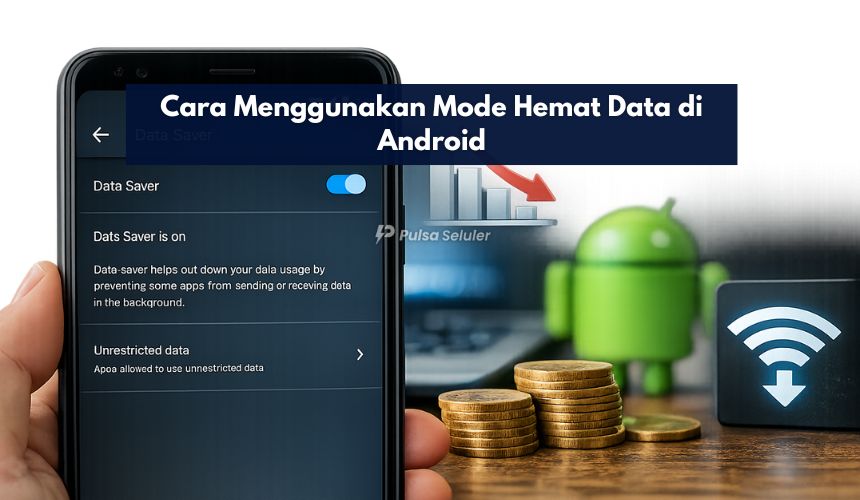
Seringnya penyebabnya bukan kamu yang “boros”, tapi ada aplikasi yang jalan di belakang layar dan tetap memakai data tanpa kamu sadari. Kabar baiknya, Android punya fitur bawaan yang sangat membantu Mode Hemat Data (Data Saver).
Di artikel ini, kita bahas cara mengaktifkan Mode Hemat Data di Android, mengatur aplikasi yang boleh tetap online, sampai tips tambahan biar kuota makin awet dengan langkah yang simpel dan mudah diikuti.
Topik yang akan dibahas:
Ringkasan Cepat
Mode Hemat Data membatasi penggunaan data di latar belakang.
Kamu bisa aktifkan lewat menu Pengaturan > Jaringan & internet > Hemat Data (nama menu bisa sedikit beda).
Kamu bisa pilih aplikasi tertentu agar tetap bebas akses data (misalnya WhatsApp atau Gmail).
Mode ini efektif untuk mengurangi “kebocoran kuota”, tapi bisa membuat notifikasi beberapa aplikasi jadi terlambat.
Apa Itu Mode Hemat Data di Android?
Mode Hemat Data adalah fitur Android yang berfungsi mengurangi penggunaan data seluler, terutama dari aktivitas yang berjalan di latar belakang (background). Contohnya:
Aplikasi sosial media yang auto-refresh tanpa kamu buka
Backup otomatis ke cloud
Update aplikasi diam-diam
Sinkronisasi email dan foto
Saat Mode Hemat Data aktif, Android akan:
Membatasi aplikasi memakai data ketika tidak sedang kamu pakai
Mengurangi frekuensi refresh otomatis
Menahan sinkronisasi tertentu sampai kamu membuka aplikasinya
Hasilnya: kuota lebih awet dan penggunaan data jadi lebih terkendali.
Kapan Mode Hemat Data Sebaiknya Dipakai?
Mode ini cocok di situasi seperti:
Kamu sedang pakai paket data terbatas
Kuota tinggal sedikit, tapi masih harus dipakai sampai akhir bulan
Kamu sedang di perjalanan dan tidak ada Wi-Fi
Kamu ingin mencegah aplikasi “makan kuota” diam-diam
Kalau kamu sedang di Wi-Fi stabil dan butuh notifikasi real-time untuk banyak aplikasi, kamu bisa mematikannya sementara.
Cara Mengaktifkan Mode Hemat Data di Android
Nama menu bisa sedikit berbeda tergantung merek (Samsung, Xiaomi, OPPO, vivo, dll.) dan versi Android, tapi alurnya mirip.
1) Aktifkan lewat Pengaturan
Buka Pengaturan (Settings)
Masuk ke Jaringan & internet (atau Koneksi pada Samsung)
Pilih Jaringan seluler atau Penggunaan data
Cari Hemat Data / Data Saver / Penghemat Data
Geser tombol jadi Aktif
Kalau kamu sulit menemukannya, gunakan fitur pencarian di Pengaturan:
Ketik: “Hemat Data”, “Data Saver”, atau “Penghemat Data”
2) Aktifkan dari Quick Settings (Panel Atas)
Di beberapa Android, kamu bisa mengaktifkan lebih cepat:
Tarik layar dari atas (panel notifikasi)
Tarik lagi untuk membuka Quick Settings
Cari ikon Hemat Data / Data Saver
Tap untuk ON
Jika tombolnya tidak ada, biasanya kamu bisa menambahkannya lewat tombol Edit (ikon pensil).
Cara Mengatur Aplikasi yang Boleh Tetap Pakai Data
Mode Hemat Data memang membantu, tapi ada beberapa aplikasi yang mungkin kamu ingin tetap “aktif” seperti:
WhatsApp/Telegram (agar chat masuk cepat)
Gmail (untuk email penting)
Aplikasi ojek/kurir (butuh lokasi & update order)
Izinkan aplikasi tertentu tetap bebas data (Unrestricted data)
Buka Pengaturan
Masuk ke Jaringan & internet > Hemat Data
Pilih menu Data tanpa batas / Unrestricted data (nama bisa berbeda)
Aktifkan izin untuk aplikasi yang kamu butuhkan
Tips: Jangan kebanyakan mengizinkan. Semakin banyak aplikasi yang kamu bebaskan, semakin kecil efek hemat datanya.
Cara Membatasi Data Latar Belakang per Aplikasi
Selain Mode Hemat Data, kamu bisa lebih “tegas” mengatur aplikasi tertentu.
Buka Pengaturan
Masuk ke Aplikasi
Pilih aplikasi yang terasa paling boros (misalnya TikTok/Instagram)
Masuk ke Data seluler & Wi-Fi (atau Penggunaan data)
Matikan Data latar belakang (Background data) bila ada opsi itu
Dengan cara ini, aplikasi tersebut tidak leluasa “jalan sendiri” saat kamu tidak membukanya.
Apa Dampaknya Kalau Mode Hemat Data Aktif?
Ini hal yang normal terjadi, jadi kamu tidak kaget:
Yang biasanya akan terasa:
Notifikasi beberapa aplikasi bisa lebih lambat
Email atau cloud sync tidak secepat biasanya
Feed aplikasi sosial media tidak terlalu sering update otomatis
Yang tetap aman:
Kamu tetap bisa browsing, chat, streaming, dan download seperti biasa
Efeknya lebih banyak ke aktivitas “diam-diam” di belakang layar
Kalau kamu sedang menunggu chat penting dan notifikasi terasa terlambat, cukup:
Buka aplikasi chatnya (biasanya langsung sinkron), atau
Bebaskan aplikasi itu di Unrestricted data
Tips Tambahan Biar Data Makin Hemat (Bonus)
Mode Hemat Data bagus, tapi kalau digabung dengan beberapa kebiasaan kecil, hasilnya lebih terasa.
1) Aktifkan Peringatan & Batas Data
Buka Pengaturan > Jaringan & internet > Penggunaan data
Set Peringatan data (misalnya 80% kuota)
Set Batas data jika perlu
Ini membantu kamu “melek” sebelum kuota benar-benar habis.
2) Matikan Update Otomatis di Play Store saat Pakai Data
Buka Google Play Store
Masuk ke Setelan
Pilih Preferensi jaringan
Set Update otomatis aplikasi menjadi Hanya melalui Wi-Fi
3) Batasi Kualitas Streaming
Untuk YouTube/Netflix/Spotify:
Turunkan kualitas video/audio saat pakai data seluler
Pilih opsi “hemat data” jika tersedia
4) Gunakan Browser yang Lebih Hemat
Beberapa browser punya fitur kompresi/hemat data (tergantung aplikasi dan dukungan). Minimal, kamu bisa:
Matikan autoplay video
Matikan preload halaman
Kenapa Kuota Masih Boros Padahal Mode Hemat Data Sudah Aktif?
Kemungkinan penyebabnya:
Kamu banyak streaming video (ini tetap boros walau Data Saver ON)
Banyak aplikasi yang kamu izinkan “unrestricted”
Ada proses backup/upload foto yang berjalan saat kamu membuka aplikasi galeri/cloud
Kamu sering hotspot/tethering ke perangkat lain
Solusinya: cek Penggunaan data di Pengaturan untuk melihat aplikasi mana yang paling boros, lalu atur ulang izin dan kebiasaannya.
Penutup
Mode Hemat Data di Android adalah cara praktis untuk mencegah kuota “bocor” tanpa kamu sadari. Cukup aktifkan, lalu atur aplikasi penting agar tetap dapat data tanpa batas.
Dengan kombinasi pengaturan yang tepat dan kebiasaan kecil seperti membatasi update otomatis dan kualitas streaming, kuota bisa jauh lebih awet.