Cara Upload File Besar Tanpa Boros Kuota
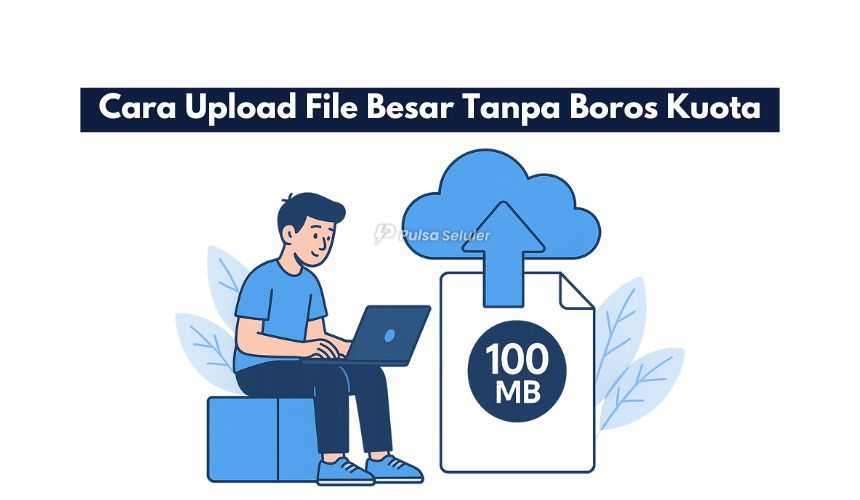
Cara Upload File Besar Tanpa Boros Kuota – Upload file besar itu udah jadi kebutuhan sehari-hari: kirim video kerjaan, backup data penting, sampai upload konten ke YouTube atau media sosial.
Tapi masalahnya, setiap kali upload, kuota suka tiba-tiba sekarat. Rasanya baru sebentar online, tapi paket data sudah hampir habis.
Biar nggak kejadian terus, kamu perlu tahu bukan cuma caranya upload, tapi juga triknya supaya proses itu nggak bikin kuota jebol.
Di sini kita bahas lengkap mulai dari cara kerja kuota saat upload, sampai tips teknis biar upload tetap lancar tapi tetap hemat data.
Topik yang akan dibahas:
Upload File Besar dan Risiko Boros Kuota
Upload adalah proses mengirim data dari perangkat kamu (HP, laptop, PC) ke internet. Contohnya:
Mengirim video mentahan ke editor lewat Google Drive
Backup file kerjaan ke cloud
Upload vlog atau gaming video ke YouTube
Kirim file ZIP berisi banyak dokumen ke client
File dianggap “besar” kalau ukurannya ratusan MB sampai beberapa GB. Buat pengguna paket data harian atau mingguan, ukuran 300–500 MB saja sudah cukup bikin mikir dua kali.
Alasan upload sering bikin kuota cepat habis
Secara teori, kalau file kamu 1 GB, kuota yang dipakai juga 1 GB. Tapi di dunia nyata nggak sesimpel itu. Kuota bisa lebih boros karena:
Upload gagal di tengah jalan dan diulang dari awal
Ada data tambahan (overhead) dari protokol jaringan
Aplikasi melakukan retry otomatis tanpa kamu sadar
Ada aplikasi lain yang ikut memakan kuota di saat bersamaan
Akhirnya, kuota yang keambil sering lebih besar dibanding ukuran file aslinya.
Cara Kerja Kuota Internet Saat Upload
Perbedaan pemakaian kuota saat download dan upload
Buat sebagian besar operator, kuota internet terpotong ketika:
Kamu download data (nonton YouTube, browsing, download file)
Kamu upload data (kirim file, backup ke cloud, upload konten)
Jadi jangan kaget kalau paket data berkurang banyak meskipun kamu “cuma kirim file”.
Faktor teknis yang bikin kuota tersedot lebih banyak
Beberapa hal teknis yang bikin kuota lebih boros saat upload:
Koneksi tidak stabil: upload sering putus lalu mengulang
Latensi tinggi: pengiriman data jadi kurang efisien
Retry otomatis: aplikasi berusaha menyelesaikan upload dengan mengirim ulang sebagian data
Semua ini terjadi di belakang layar, dan yang kamu lihat cuma satu: kuota cepat habis.
Dampak koneksi lemot terhadap pemakaian kuota
Koneksi lemot bikin proses upload lebih lama. Semakin lama, semakin besar kemungkinan:
Terjadi error atau time-out
Terjadi pengulangan pengiriman data
Hasil akhirnya, kuota yang kepakai bisa lebih besar dibanding saat koneksi cepat dan stabil.
Persiapan Sebelum Upload File Berukuran Besar
Mengecek ukuran file dan sisa kuota
Langkah sederhana tapi krusial:
Cek ukuran file di detail/properties
Cek sisa kuota di aplikasi operator atau kode dial
Dengan begitu kamu bisa mengukur risiko: kalau file 2 GB sementara kuota tinggal 2,5 GB, itu berarti sangat mepet.
Menentukan prioritas dan urgensi upload
Nggak semua file harus di-upload sekarang juga. Tanyakan ke diri sendiri:
File ini buat deadline besok? Kalau iya, prioritaskan.
File ini cuma backup pribadi? Bisa ditunda sampai dapat WiFi.
File ini cuma buat share santai? Bisa dikompres lebih kecil dulu.
Dengan begitu, kamu bisa mengatur mana yang perlu pakai kuota utama, mana yang boleh menunggu WiFi.
Memilih perangkat dan jaringan paling stabil
Kadang WiFi di laptop lebih stabil daripada di HP, atau sebaliknya. Pilih kombinasi:
Perangkat yang paling jarang disconnect
Jaringan yang paling kuat di lokasi kamu (WiFi rumah, kantor, kampus)
Stabilitas koneksi itu kunci utama hemat kuota.
Trik Kompres File Agar Lebih Hemat Kuota
Kompres dokumen dan arsip dengan ZIP/RAR
Kalau kamu punya banyak file kecil (dokumen, foto, PDF), jangan upload satu-satu. Lebih baik:
Satukan dulu ke dalam ZIP atau RAR
Kadang ukuran totalnya bisa mengecil
Lebih rapi dan mudah di-upload
Selain hemat kuota, ini juga memudahkan penerima untuk download.
Kompres video sebelum di-upload
Video adalah “monster” pemakan kuota. Sebelum upload:
Gunakan aplikasi kompres video di HP atau software seperti HandBrake di PC
Turunkan resolusi kalau memang tidak butuh kualitas maksimal
Kurangi bitrate ke level yang masih nyaman ditonton
Perbedaan ukuran bisa sangat signifikan, misalnya dari 1,5 GB turun ke 500 MB tanpa kualitas yang terlalu hancur.
Ingat, tujuan upload video itu agar orang bisa melihat isi, bukan sekadar lihat kualitas super tajam. Untuk banyak kasus, 720p saja sudah cukup, terutama kalau target penontonnya pengguna HP.
Pemilihan Waktu dan Jaringan yang Tepat
Manfaat paket midnight dan kuota bonus
Banyak operator ngasih:
Kuota malam
Kuota aplikasi tertentu
Kuota bonus yang sering cuma terpakai sedikit
Upload file besar di jam midnight atau dengan kuota bonus bisa jadi strategi yang jauh lebih hemat dibanding pakai kuota utama.
Strategi memanfaatkan WiFi dengan aman
WiFi adalah sahabat terbaik untuk upload file besar, tapi tetap perlu hati-hati:
Hindari kirim file sensitif lewat WiFi publik tanpa perlindungan
Kalau terpaksa, kompres dan beri password di file ZIP
Jangan sembarang login akun penting di jaringan yang tidak dipercaya
Menghindari upload di jam sibuk dan sinyal buruk
Jam sibuk dan sinyal lemah bikin:
Upload sering terhenti
Gagal di tengah jalan
Harus mengulang
Konsekuensinya, kuota yang terpakai jadi lebih boros. Pilih waktu saat jaringan sedang relatif sepi dan stabil.
Pemanfaatan Layanan Cloud yang Efisien
Rekomendasi layanan cloud populer
Beberapa layanan cloud yang sering dipakai:
Google Drive
Dropbox
OneDrive
Mega, dan lain-lain
Pilih yang menurutmu paling stabil di jaringan yang kamu pakai dan punya aplikasi resmi di perangkatmu.
Pentingnya fitur resume upload
Fitur resume upload memungkinkan:
Melanjutkan upload dari titik terakhir jika putus
Mengurangi risiko kuota terbuang karena mengulang dari awal
Sangat membantu untuk file di atas ratusan MB
Jika layanan cloud yang kamu pakai mendukung resume upload, itu poin plus besar.
Pengaturan sinkronisasi agar tidak boros kuota
Atur aplikasi cloud supaya:
Tidak auto-upload semua foto/video
Tidak sinkron semua folder tanpa izin kamu
Hanya upload folder yang memang kamu pilih
Ini mencegah kuota habis buat hal-hal yang sebenarnya nggak urgent.
Teknik Upload File Besar Lewat HP
Menonaktifkan auto backup yang tidak perlu
Periksa:
Google Photos
WhatsApp backup
Aplikasi galeri yang punya fitur backup otomatis
Kalau semua dibiarkan auto-backup pakai data seluler, kuota bisa terkuras tanpa kamu sadari.
Mengaktifkan mode hemat data di aplikasi
Banyak aplikasi cloud dan sosmed sudah menyediakan:
Mode hemat data
Pengaturan “upload over WiFi only”
Batas ukuran upload saat memakai data seluler
Aktifkan fitur-fitur ini untuk membatasi pemakaian kuota.
Membatasi upload hanya saat terhubung WiFi
Di pengaturan aplikasi, biasanya ada opsi:
Upload hanya lewat WiFi
Tunda backup kalau pakai data seluler
Dengan begitu, ketika HP menggunakan data seluler, aplikasi nggak akan otomatis upload apa pun.
Teknik Upload File Besar Lewat Laptop atau PC
Keuntungan memakai aplikasi desktop resmi
Daripada upload lewat browser, lebih aman pakai aplikasi desktop resmi karena:
Lebih stabil untuk upload file besar
Biasanya mendukung pause dan resume
Bisa jalan di background tanpa gampang crash
Mengatur batas kecepatan upload
Beberapa aplikasi memberi opsi untuk:
Mengatur maksimal kecepatan upload
Mencegah konsumsi bandwidth berlebihan
Kalau upload terlalu menghabiskan bandwidth, koneksi bisa terasa tidak stabil dan risiko error jadi lebih besar.
Menutup aplikasi lain yang memakai internet
Sebelum upload file besar, ada baiknya:
Tutup aplikasi download manager
Hentikan streaming video atau musik
Keluar dari game online
Semakin sedikit aplikasi yang “berebut” koneksi, semakin stabil proses upload dan semakin hemat kuota.
Strategi Membagi File Besar Menjadi Beberapa Bagian
Cara split file menggunakan aplikasi kompresi
Kalau file tunggal terlalu besar (misalnya 10 GB), kamu bisa:
Menggunakan WinRAR, 7-Zip, atau aplikasi sejenis
Membagi file jadi beberapa part (misalnya per 500 MB atau 1 GB)
Upload per bagian secara terpisah
Kalau salah satu part gagal, kamu cukup mengulang part itu saja, bukan semuanya.
Pertimbangan kapan perlu split dan kapan tidak
Split file berguna saat:
Koneksi sering putus
Layanan cloud membatasi ukuran maksimal per file
Penerima punya keterbatasan download
Kalau file masih di kisaran 500 MB–1 GB dan koneksi stabil, biasanya kompres saja sudah cukup.
Cara penerima menggabungkan kembali file
Jangan lupa beri instruksi ke penerima:
Download semua part sampai lengkap
Gunakan aplikasi yang sama (misalnya WinRAR)
Ekstrak dari part pertama, file akan otomatis tergabung
Pentingnya Fitur Resume Upload untuk Hemat Kuota
Penjelasan cara kerja resume upload
Resume upload bekerja dengan cara:
Menyimpan progres upload hingga titik tertentu
Saat koneksi putus, kamu tidak mulai dari nol
Aplikasi hanya melanjutkan dari bagian yang belum terkirim
Ini sangat krusial untuk file berukuran besar.
Contoh platform yang sudah mendukung fitur ini
Banyak layanan cloud dan platform video yang sudah mendukung, misalnya:
Google Drive
Dropbox
YouTube (terutama lewat aplikasi atau uploader khusus)
Cek dokumentasi atau pengaturan layanan yang kamu pakai untuk memastikan.
Penghematan kuota berkat resume upload
Dengan resume upload:
Kuota yang sudah terpakai tidak terbuang percuma
Risiko upload berulang kali berkurang
Kamu tidak perlu panik kalau koneksi tiba-tiba drop
Strategi Hemat Kuota Saat Upload Video ke YouTube
Menentukan resolusi dan bitrate yang ideal
Untuk mayoritas penonton yang pakai HP:
Resolusi 720p atau 1080p biasanya sudah lebih dari cukup
Tidak perlu memaksakan 4K kalau kuota terbatas
Bitrate yang terlalu tinggi hanya memperbesar ukuran file tanpa manfaat signifikan untuk banyak pengguna.
Pengaturan render video supaya ukuran lebih kecil
Sebelum upload:
Atur format ke MP4 dengan codec efisien (misalnya H.264)
Gunakan preset “web” atau “YouTube” di software editing yang kamu pakai
Uji beberapa setting sampai dapat kombinasi kualitas dan ukuran yang pas
Waktu dan jaringan terbaik untuk upload
Kalau memungkinkan:
Gunakan WiFi rumah yang stabil
Hindari jam sibuk
Jangan pakai kuota utama kalau ada opsi kuota malam atau kuota WiFi
Cara Menghindari Duplikasi Upload yang Merugikan
Mengecek riwayat upload sebelum kirim file lagi
Sebelum upload:
Cek apakah file sudah ada di Drive atau cloud lain
Cek apakah pernah dikirim ke grup sebelumnya
Kalau sudah ada, kamu cukup share ulang link-nya.
Menggunakan link cloud sebagai pengganti kirim file
Daripada:
Kirim file yang sama ke banyak orang berkali-kali
Lebih hemat kalau:
Upload sekali ke cloud
Share link ke semua orang yang butuh
Kuota hanya dipakai sekali saat upload, bukan berkali-kali.
Penggunaan folder bersama untuk kerja tim
Untuk kerja tim atau proyek:
Buat folder bersama di cloud
Semua anggota tim akses file dari folder yang sama
Update file di satu tempat saja
Ini menghemat kuota dan juga mengurangi kebingungan versi file.
Pengaturan Hemat Data di HP dan Laptop
Mengaktifkan data saver di sistem operasi
Baik Android maupun iOS biasanya menyediakan:
Mode hemat data
Pengaturan pembatasan data untuk aplikasi tertentu
Aktifkan ini supaya aplikasi nggak seenaknya makan kuota di background.
Mengontrol aplikasi yang aktif di background
Pantau:
Aplikasi yang tetap online meski tidak dipakai
Aplikasi chat, cloud, dan sosmed yang gemar sync otomatis
Batasi aktivitas background mereka, terutama saat kamu sedang upload file besar.
Memantau pemakaian kuota per aplikasi
Sesekali buka menu statistik pemakaian data:
Lihat aplikasi mana yang paling boros
Evaluasi apakah fitur auto backup atau auto sync perlu dimatikan
Hapus aplikasi yang tidak dipakai tapi sering makan data.
Kesimpulan
Beberapa prinsip utama supaya upload file besar tidak boros kuota:
- Kompres file terlebih dahulu, terutama video dan arsip besar
- Manfaatkan WiFi, kuota bonus, dan paket midnight untuk upload berat
- Gunakan layanan cloud dengan fitur resume upload
- Atur aplikasi agar tidak auto-upload dan auto-backup seenaknya
- Hindari duplikasi upload dengan memanfaatkan link dan folder bersama
Ajakan menerapkan tips dalam aktivitas harian
Mulai sekarang, setiap mau upload file besar, biasakan:
- Cek file, kompres kalau perlu
- Cek jaringan dan kuota
- Cek pengaturan aplikasi
Kalau langkah sederhana ini kamu lakukan terus, upload tetap lancar, kerjaan beres, konten jalan terus… dan yang paling penting: kuota tetap aman dan dompet nggak gampang nangis.