Cara Mengatasi Kuota Tersedot Padahal Tidak Digunakant
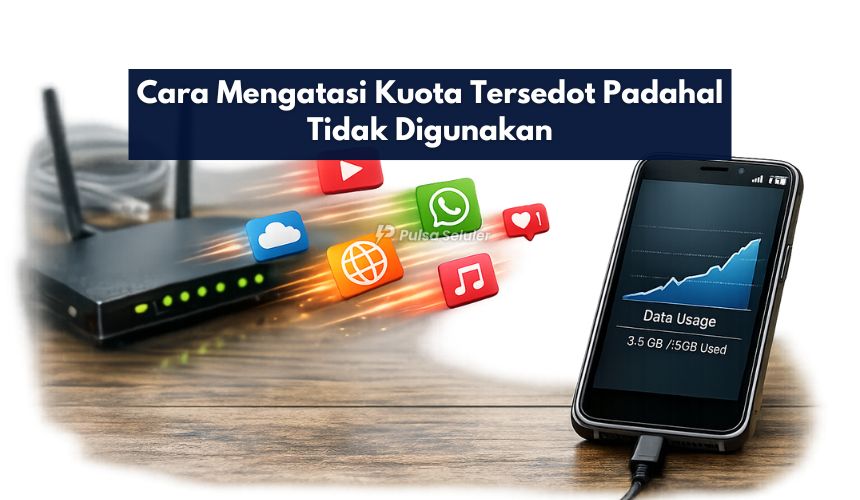
Cara Mengatasi Kuota Tersedot Padahal Tidak Digunakan – Pernah merasa kuota internet cepat habis padahal kamu merasa jarang membuka aplikasi apa pun?
Tenang, kamu tidak sendirian. Kasus “kuota tersedot sendiri” itu cukup umum, dan biasanya penyebabnya bukan hal mistis melainkan pengaturan, aplikasi berjalan di latar belakang, update otomatis, atau fitur tertentu yang diam-diam memakai data.
Di artikel ini, kita bahas penyebab paling sering dan langkah-langkah praktis untuk mengatasinya, baik di Android maupun iPhone.
Topik yang akan dibahas:
Ringkasan cepat (biar langsung kebayang)
Kalau kuota kamu tersedot padahal tidak dipakai, biasanya penyebabnya:
Aplikasi tetap jalan di background dan sinkronisasi otomatis
Auto-update aplikasi/OS
Backup foto/video ke cloud (Google Photos/iCloud/Drive)
Video autoplay dan kualitas video tinggi
Hotspot/tethering menyala tanpa sadar
Jaringan berpindah (Wi-Fi lemah lalu pindah ke data seluler)
Malware/adware atau aplikasi “nakal”
Penggunaan data oleh sistem (telemetri, layanan lokasi, dll.)
Sekarang kita bereskan satu per satu.
Kenapa kuota bisa habis meski kamu tidak merasa memakai?
Ponsel modern itu “aktif” walaupun kamu sedang tidak membukanya. Banyak aplikasi melakukan:
Sinkronisasi (email, chat, foto, file)
Notifikasi real-time
Pembaruan konten (timeline, berita, iklan)
Update otomatis saat jaringan tersedia
Jadi walau kamu tidak streaming atau scrolling, kuota tetap bisa terkuras sedikit-sedikit. Kalau dibiarkan, lama-lama terasa “kok habis cepat banget”.
1) Cek aplikasi mana yang paling boros kuota
Ini langkah pertama yang wajib, supaya kamu tidak menebak-nebak.
Di Android
Buka Pengaturan → Jaringan & internet / Koneksi
Masuk ke Penggunaan data / Data seluler
Lihat daftar aplikasi yang paling banyak memakai data
Di iPhone
Buka Settings → Cellular / Seluler
Scroll ke bawah, lihat aplikasi mana yang memakai data paling besar
Tips: Kalau kamu baru sadar kuota boros, coba cek periode pemakaian data (bulanan/mingguan). Kadang setting-nya belum di-reset sehingga terlihat besar.
2) Matikan “Background Data” untuk aplikasi yang tidak penting
Aplikasi chat penting mungkin perlu berjalan di background, tapi aplikasi lain (belanja, game, marketplace, editor foto) sering tidak perlu.
Android (umum)
Tekan lama aplikasi → App info → Mobile data & Wi-Fi
Matikan Background data (atau batasi data latar belakang)
iPhone
iPhone tidak punya tombol “background data” yang sama persis, tapi kamu bisa:
Matikan data seluler untuk aplikasi tertentu di Settings → Cellular
Atau atur Background App Refresh:
Settings → General → Background App Refresh
Pilih Off atau hanya aktifkan untuk aplikasi penting
Hasilnya biasanya terasa banget: kuota jadi lebih “awet” karena aplikasi tidak bebas update di belakang layar.
3) Nonaktifkan auto-update aplikasi (atau batasi hanya Wi-Fi)
Auto-update bisa menghabiskan ratusan MB bahkan beberapa GB tanpa kamu sadari.
Android (Play Store)
Buka Play Store
Profile → Settings → Network preferences
Auto-update apps → pilih Over Wi-Fi only (atau “Don’t auto-update”)
iPhone (App Store)
Settings → App Store
Matikan App Updates
(Opsional) Matikan juga Automatic Downloads kalau kamu sering pindah perangkat
4) Cek backup foto/video ke cloud
Ini salah satu penyebab paling sering tapi sering luput. Foto dan video dari kamera bisa ter-backup otomatis.
Android
Buka Google Photos → Settings → Backup
Matikan backup via data seluler atau batasi:
Mobile data usage → matikan “Backup using mobile data”
Cek juga Google Drive jika ada sinkronisasi file
iPhone
Settings → tap nama kamu → iCloud → Photos
Jika iCloud Photos aktif, pastikan kamu jarang pakai data seluler untuk upload besar-besaran
Bisa pertimbangkan backup hanya saat Wi-Fi
Kalau kamu sering rekam video, backup otomatis ini bisa jadi “biang kerok” utama.
5) Matikan autoplay video & turunkan kualitas streaming
Aplikasi seperti Instagram, TikTok, YouTube, Facebook, dan X bisa menyedot kuota lewat video—bahkan saat kamu cuma scroll cepat.
Yang bisa kamu lakukan:
Matikan autoplay (biasanya ada di Settings masing-masing aplikasi)
Atur Data Saver / “Use less data”
Turunkan kualitas video (mis. 480p/720p) jika tidak perlu HD
Untuk YouTube, misalnya, kamu bisa set kualitas default lebih rendah dan aktifkan “limit mobile data usage”.
6) Pastikan hotspot/tethering tidak menyala
Kadang hotspot aktif, lalu perangkat lain ikut tersambung (atau kamu lupa mematikannya). Hasilnya kuota bisa habis tanpa kamu sadari.
Cek:
Quick settings / Control Center
Pastikan Hotspot dalam keadaan Off
Ganti password hotspot secara berkala agar tidak ada yang “nebeng”
7) Waspadai perpindahan dari Wi-Fi ke data seluler
Saat Wi-Fi lemah, sebagian HP akan otomatis pindah memakai data seluler supaya koneksi tetap lancar. Ini bikin kuota jalan padahal kamu merasa “lagi pakai Wi-Fi”.
Solusi:
Matikan fitur seperti Switch to mobile data / Smart network switch (nama bisa beda-beda)
Jika Wi-Fi di rumah sering lemah, pertimbangkan perbaiki router/posisi
8) Aktifkan mode hemat data
Mode hemat data membatasi pemakaian data latar belakang dan mengurangi aktivitas yang tidak perlu.
Android
Settings → Network & Internet → Data Saver → ON
iPhone
Settings → Cellular → Cellular Data Options
Aktifkan Low Data Mode
Biasanya setelah ini, kuota terasa lebih stabil.
9) Cek kemungkinan malware/adware (kalau kuota “tiba-tiba” aneh)
Jika kuota mendadak sangat boros, padahal setting sudah aman, bisa jadi ada aplikasi yang tidak sehat.
Tanda-tandanya:
Banyak iklan pop-up
HP cepat panas padahal tidak dipakai
Baterai boros ekstrem
Ada aplikasi yang kamu tidak merasa memasang
Yang bisa dilakukan:
Uninstall aplikasi mencurigakan (terutama yang baru diinstal sebelum masalah muncul)
Scan dengan fitur keamanan bawaan / aplikasi keamanan tepercaya
Cek izin aplikasi: lokasi, data, akses jaringan
Kalau sudah parah, langkah terakhir: backup data penting lalu lakukan reset (opsional).
10) Reset pengaturan jaringan (opsi terakhir yang aman)
Jika masalah seperti “data jalan terus” terasa terkait jaringan, reset network bisa membantu.
Android: Settings → System → Reset options → Reset Wi-Fi, mobile & Bluetooth
iPhone: Settings → General → Transfer or Reset iPhone → Reset → Reset Network Settings
Catatan: ini akan menghapus Wi-Fi tersimpan, jadi kamu perlu login ulang.
Penutup
Kuota yang terasa “tersedot sendiri” hampir selalu bisa dijelaskan dan diperbaiki. Kuncinya: cek pemakaian data → batasi background → kontrol update & backup → aktifkan hemat data. Setelah itu, kuota biasanya jauh lebih awet dan pemakaiannya lebih masuk akal.
Kalau kamu mau, kamu bisa tulis:
- kamu pakai Android atau iPhone
- operator/paket yang dipakai
- dan aplikasi yang paling boros di statistik data
Nanti aku bantu diagnosa lebih spesifik berdasarkan kondisi HP kamu.