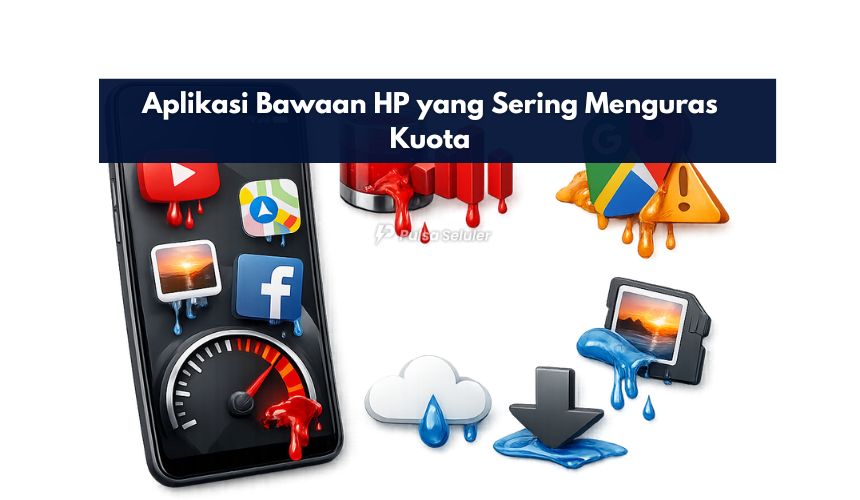
Banyak kasus seperti ini bukan karena pemakaian “yang terlihat”, tapi karena aplikasi bawaan HP bekerja di belakang layar update otomatis, sinkronisasi akun, backup foto, sampai refresh data yang berjalan terus-menerus.
Kabar baiknya, ini bisa dikendalikan. Di artikel ini, kita bahas aplikasi bawaan yang paling sering menguras kuota, kenapa bisa terjadi, dan langkah praktis untuk membuat kuota jauh lebih awet tanpa bikin HP jadi “error” atau kehilangan fungsi penting.
Topik yang akan dibahas:
Kenapa aplikasi bawaan bisa boros kuota?
Aplikasi bawaan (dan layanan sistem) biasanya dianggap “aman” karena penting untuk jalannya HP. Tapi justru karena penting, mereka sering:
- Selalu aktif di latar belakang untuk menjaga notifikasi, sinkron, atau keamanan.
- Mendapat izin akses luas (data seluler, lokasi, latar belakang).
- Melakukan pembaruan otomatis tanpa kamu sadari.
- Mengunggah data (foto, video, dokumen, log) ke cloud.
Hasilnya, kuota habis sedikit demi sedikit, tapi konsisten.
Aplikasi bawaan HP yang sering menguras kuota
Di bawah ini daftar “tersangka” paling umum. Nama bisa berbeda tergantung merek HP, tapi fungsinya mirip.
1) Play Store / App Store (update aplikasi otomatis)
Yang terjadi: aplikasi di HP kamu bisa update sendiri, termasuk aplikasi besar (game, peta, video).
Tanda-tanda: kuota tiba-tiba turun, padahal kamu tidak download apa pun.
Solusi cepat:
- Set Auto-update hanya via Wi-Fi.
- Matikan auto-download untuk update dan pembaruan aplikasi.
2) Pembaruan Sistem (System Update / Software Update)
Yang terjadi: HP mengunduh paket update sistem di belakang layar. Ukurannya bisa ratusan MB sampai beberapa GB.
Tanda-tanda: kuota “jebol” mendadak dan HP muncul notifikasi “update siap dipasang”.
Solusi cepat:
- Atur download update via Wi-Fi saja.
- Matikan “download otomatis” jika tersedia.
3) Google Photos / Galeri Cloud / iCloud Photos (backup foto & video)
Yang terjadi: foto dan video diunggah otomatis. Video 1–2 menit saja bisa puluhan sampai ratusan MB.
Tanda-tanda: kuota cepat habis setelah kamu sering foto/video.
Solusi cepat:
- Set backup Wi-Fi only.
- Pertimbangkan backup hanya folder tertentu (misalnya kamera saja, bukan semua folder).
4) Google Drive / iCloud Drive / OneDrive (sinkronisasi file)
Yang terjadi: dokumen WhatsApp, hasil download, scan, atau file kerja bisa tersinkron otomatis.
Solusi cepat: batasi sinkronisasi dan pastikan upload hanya saat Wi-Fi.
5) Layanan Lokasi & Peta (Google Maps/Apple Maps + Location Services)
Yang terjadi: lokasi berjalan, peta pre-load, dan riwayat lokasi sinkron.
Tanda-tanda: kuota habis walau tidak buka peta, terutama jika lokasi selalu aktif.
Solusi cepat:
- Ubah izin lokasi ke “Saat aplikasi digunakan” (bukan “Selalu”).
- Matikan fitur yang tidak dibutuhkan seperti riwayat lokasi (jika kamu tidak memakainya).
6) Browser bawaan & layanan “berita” (feed, rekomendasi, artikel)
Di beberapa HP, ada fitur “news feed” atau “rekomendasi” di layar utama yang refresh otomatis.
Solusi cepat:
- Matikan refresh latar belakang untuk aplikasi berita/launcher.
- Nonaktifkan konten rekomendasi jika tidak dipakai.
7) Aplikasi Email (Gmail/Mail) dan sinkronisasi akun
Email bisa sinkron real-time, termasuk unduh lampiran kecil secara otomatis.
Solusi cepat:
- Ubah interval sinkronisasi (misalnya 30–60 menit).
- Matikan sinkronisasi akun yang tidak perlu.
8) Aplikasi keamanan/optimizer bawaan (Security, Device Care)
Sebagian aplikasi keamanan melakukan update database, scanning cloud, atau laporan penggunaan.
Solusi cepat:
- Batasi data latar belakang.
- Pastikan update hanya via Wi-Fi (jika ada opsi).
Cara cek aplikasi mana yang paling boros kuota
Sebelum “mematikan ini-itu”, langkah paling aman adalah cek pemakaian data.
Android
- Settings/Pengaturan → Network & Internet → Data usage/Penggunaan data
- Masuk ke App data usage (pemakaian data per aplikasi)
- Lihat aplikasi yang paling besar.
iPhone
- Settings/Pengaturan → Cellular/Seluler
- Scroll ke daftar aplikasi dan lihat pemakaian datanya.
- Perhatikan bagian “System Services” jika ada.
Kalau kamu sudah tahu pelakunya, penghematannya akan jauh lebih terasa.
Cara menghentikan aplikasi bawaan menguras kuota (aman dan efektif)
1) Matikan update otomatis lewat data seluler
- Android (Play Store):
Play Store → Profile → Settings → Network preferences → Auto-update apps → pilih Over Wi-Fi only - iPhone (App Store):
Settings → App Store → App Downloads → pilih opsi yang tidak memakai data seluler (atau matikan seluler untuk App Store)
2) Batasi data latar belakang (background data)
Ini salah satu pengaturan paling efektif.
- Android:
Settings → Apps → pilih aplikasi → Mobile data & Wi-Fi → matikan Background data (atau aktifkan Data Saver) - iPhone:
Settings → General → Background App Refresh → matikan total atau pilih aplikasi tertentu saja (lebih hemat)
3) Aktifkan Data Saver / Low Data Mode
- Android: Settings → Network → Data Saver/Penghemat data
- iPhone: Settings → Cellular → Cellular Data Options → Low Data Mode
Mode ini membantu membatasi aktivitas latar belakang secara otomatis.
4) Ubah backup foto/video jadi Wi-Fi saja
- Di aplikasi Photos/Google Photos/iCloud Photos, cari opsi:
- Backup & sync → Wi-Fi only
- Matikan backup video jika jarang diperlukan (opsional, tergantung kebutuhanmu)
5) Atur izin aplikasi: lokasi “saat dipakai”
Lokasi “selalu aktif” sering memicu update data.
- Setel izin lokasi ke:
- While using the app / Saat aplikasi digunakan
- Matikan akses latar belakang jika tidak perlu
6) Nonaktifkan atau “Disable” aplikasi bloatware (yang benar-benar tidak dipakai)
Untuk Android, beberapa aplikasi bawaan bisa di-Disable tanpa root:
- Settings → Apps → pilih aplikasi → Disable
Kalau tidak bisa dihapus, minimal: - Matikan notifikasi
- Batasi data latar belakang
- Matikan izin yang tidak perlu
Catatan: hindari menonaktifkan aplikasi inti seperti “System UI”, “Phone”, “Google Play Services”, karena bisa mengganggu sistem.